반응형
keyframs 함수
/* 전체 div */

#container {
  width: 200px;
  margin: 30px auto;
}

/* 애니메이션 효과 부여 대상 */
img {
  /* 외곽선 */
  border: 1px solid #cccccc;
  /* 둥근 사각형 */
  border-radius: 50%;
  /* TODO 애니메이션 효과 부여(함수 사용) */
  /* TODO : infinite : 무한정 */
  animation: rotateBear 2s infinite;
}

/* css 함수 */
/* @keyframes 함수명 */
/* from {} : 최초 실행위치 */
/* 50% :     중간 실행위치 */
/* to {} : 마지막 실행위치 */
@keyframes rotateBear {
    /* TODO : 음수 : 왼쪽으로 회전, 양수 : 오른쪽으로 회전 */
    /* TODO : rotateY(각도0~360) : Y축으로 기준으로 회전  */
    /* TODO : perspective(픽셀) : 원근감  */
    /* TODO 사용법 : transform: perspective(위치) rotateY(0~360); */
  from {
    transform: perspective(200px) rotateY(0deg);
  }

  50% {
    transform: perspective(200px) rotateY(-180deg);
  }

  to {
    transform: perspective(200px) rotateY(-360deg);
  }
}

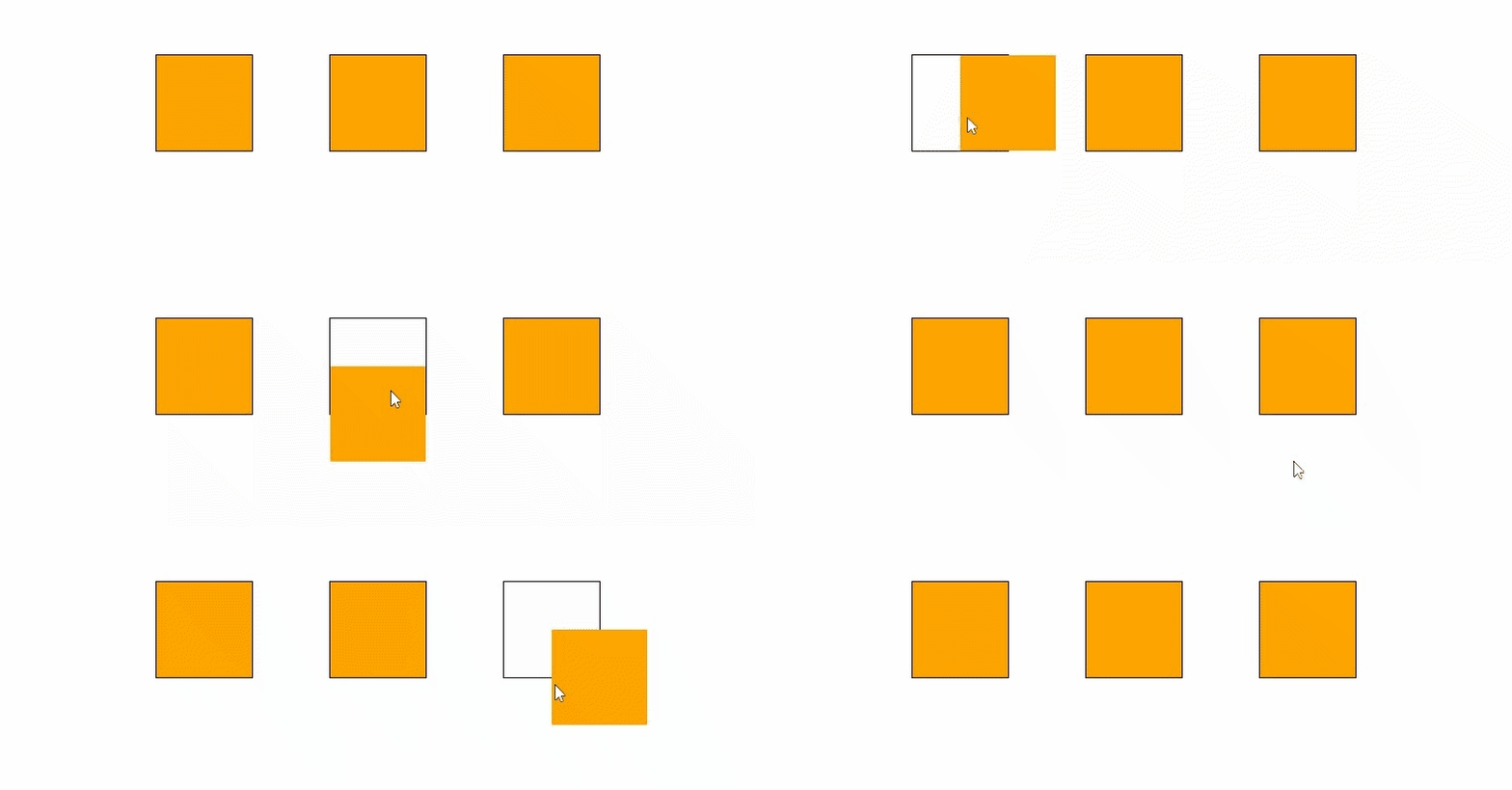
[실행결과]

이동 애니메이션
/* 부모 div */
#container {
  width: 800px;
  height: 200px;
  margin: 20px auto;
}

/* 1st 2nd 3rd box : 자식 div */
.origin{
    width: 100px;
    height: 100px;
    border: 1px solid black;
    /* 왼쪽배치 : 가로배치 == display:inline-block; */
    float: left;
    /* 바깥여백 */
    margin: 40px;
}

/* 손자 div들 : 자식 div 아래에 있는 div들 */
.origin > div {
  width: 100px;
  height: 100px;
  background-color: orange;
}

/* TODO : 이동 애니메이션 부여 */
/* 손자div1 : #movex에 마우스에 올라갔을때 */

#movex:hover{
  /* 이동효과 */
  /* 사용법 : transform: translateX(x좌표거리); */
  transform: translateX(50px);
}

/* 2nd 손자 */
#movey:hover{
  transform: translateY(50px);
}

/* 3rd 손자 */
#movexy:hover{
  transform: translate(50px, 50px)
}


[실행결과]

반응형

'CSS > CSS 이론' 카테고리의 다른 글

[CSS] 애니메이션  (0) 2023.08.16
[CSS] one true layout  (0) 2023.08.14
[CSS] 요소의 중앙 배치  (0) 2023.08.11
[CSS] 절대좌표와 상대좌표  (0) 2023.08.11
[CSS] float  (0) 2023.08.10
반응형
transition 속성
  • transition-property : 애니메이션 효과를 부여할 속성들을 나열
  • transition-duration: 속성들의 지속시간(속도)

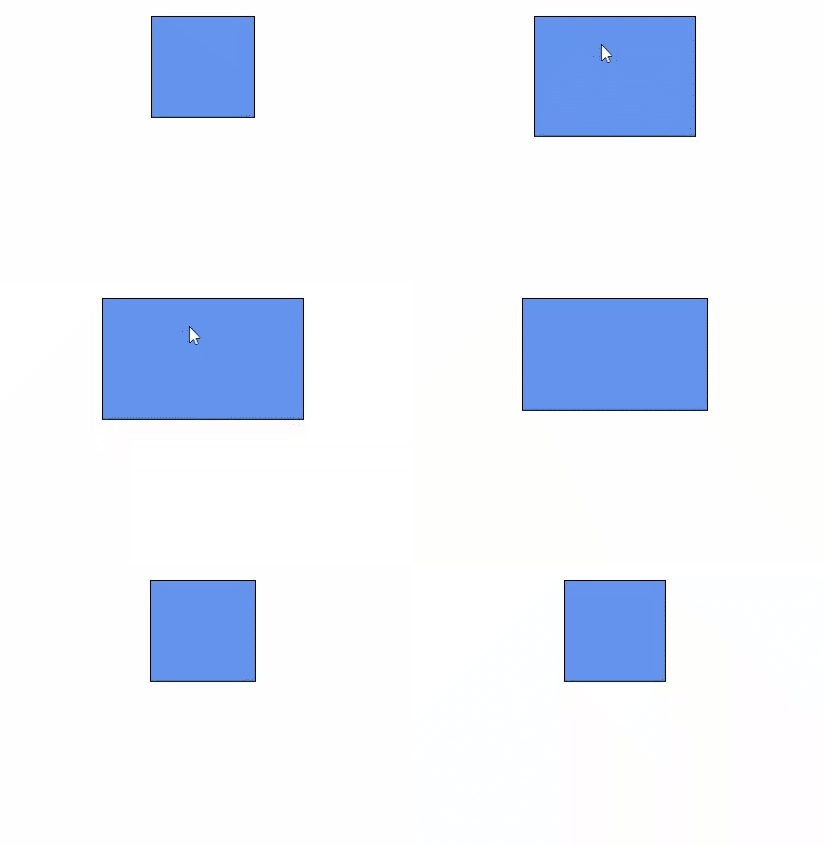
예제) 박스에 마우스를 올리면 애니메이션 효과가 나타나게 적용


<!DOCTYPE html>
<html lang="en">
<head>
    <meta charset="UTF-8">
    <meta name="viewport" content="width=device-width, initial-scale=1.0">
    <title>Document</title>
    <link rel="stylesheet" href="./css/07_ant_transition.css">
</head>
<body>
    <div class="box1"></div>
</body>
</html>
.box1 {
  width: 100px;
  height: 100px;
  background-color: cornflowerblue;
  /* 외곽선 */
  border: 1px solid black;
  /* 바깥여백 */
  margin: 20px auto;
    /* TODO : 애니메이션 추가 박스 클레스에 생성 */
    /* transition-property: 애니메이션 효과를 부여할 속성 나열 */
    /* 사용법 : transition-property: 속성1, 속성2, .... */
    transition-property: width, height;
    /* 지속시간 : 애니메이션 효과를 지속할 시간 */
    /* s(second) 초, ms(mili second) 1/1000초 */
    /* 사용법 : transition-duration: 지속시간, 지속시간; */
    transition-duration: 2s, 1s;
}


/* 박스의 마우스가 위로 올라가면 :hover */

.box1:hover {
  /* 가로 100px -> 200px */
  width: 200px;
  /* 세로 100px -> 120px */
  height: 120px;
}

transition 축약식

transition : 속성적용범위 속도차이효과 지속시간

<!DOCTYPE html>
<html lang="en">
<head>
    <meta charset="UTF-8">
    <meta name="viewport" content="width=device-width, initial-scale=1.0">
    <title>Document</title>
    <link rel="stylesheet" href="./css/08_ani_transition2.css">
</head>
<body>
    <div class="box"></div>
</body>
</html>
.box{
    width: 100px;
    height: 100px;
    /* 가로 중앙 */
    margin: 50px auto;
    border: 1px solid black;
    background-color: orange;
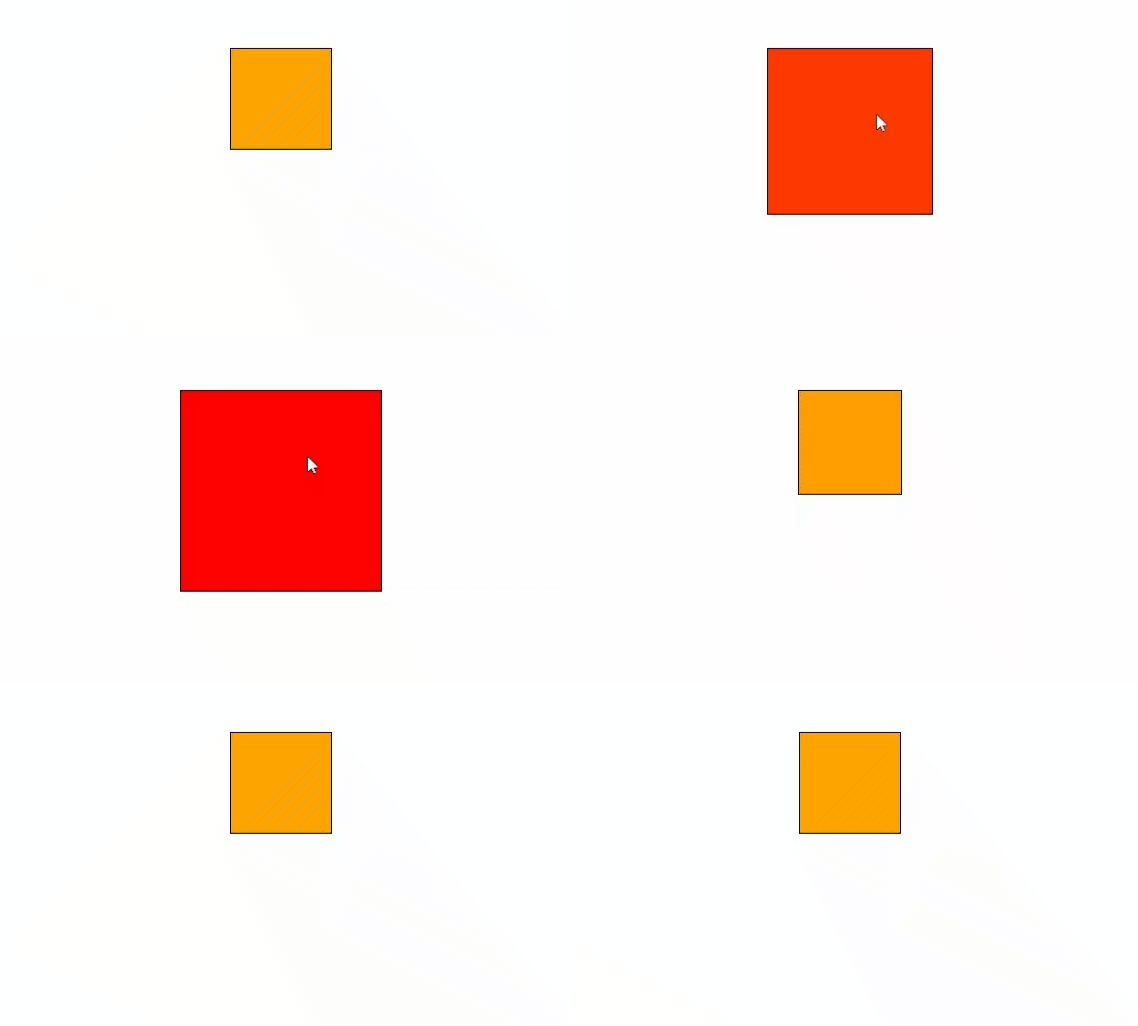
    /* 애니메이션 구현(축약식) */
    /* all : 모든 속성에 애니메이션 부여 */
    /* ease-in : 시작(천천히 진행)-끝(빠르게 진행) : 속도차이가 있는 속성 */
    /* 2s : 2초(지속시간) */
    /* 사용법 : tansition : 속성 속도차이효과 지속시간 */
    transition: all ease-in 1s ;
}

.box:hover{
    width: 200px;
    height: 200px;
    background-color: red;
}

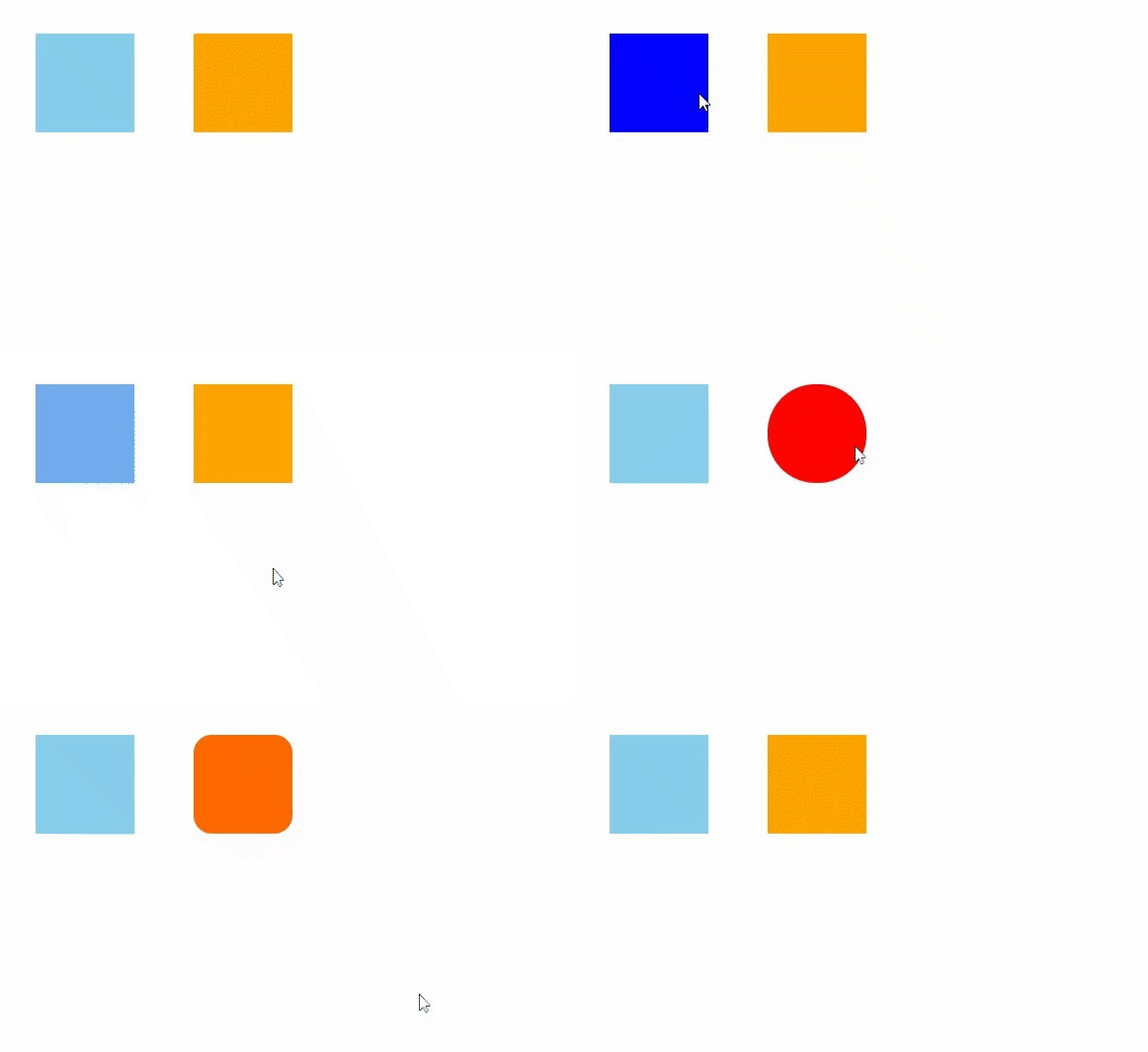
[실행결과]

<!DOCTYPE html>
<html lang="en">
<head>
    <meta charset="UTF-8">
    <meta name="viewport" content="width=device-width, initial-scale=1.0">
    <title>Document</title>
    <link rel="stylesheet" href="./css/09_ani_transition3.css">
</head>
<body>
    <div class="bg-tr"></div>
    <div class="border-tr"></div>
</body>
</html>
/* 박스 2개 공통속성 디자인 */
div {
  width: 100px;
  height: 100px;
  margin: 30px;
  /* 좌측 배치 : 가로 배치(display: inline-block) */
  float: left;
}


/* 1st 박스 */
.bg-tr {
  background-color: skyblue;
/* TODO : 애니메이션 부여 */
/* ease : 시작(천천히) 중간(빠르게) 끝(천천히) */
transition: all ease 1s;
}

.bg-tr:hover{
    background-color: blue;
}

/* 2nd 박스 */
.border-tr {
  background-color: orange;
  /* linear : 등속 >> 시작 - 중간 - 끝 속도가 같음 */
  transition: all linear 1s;
}

.border-tr:hover{
    background-color: red;
    /* border-radius:50% = 원 */
    border-radius: 50%;
}


<실행결과>

반응형

'CSS > CSS 이론' 카테고리의 다른 글

[CSS] 애니메이션 (2)  (0) 2023.08.16
[CSS] one true layout  (0) 2023.08.14
[CSS] 요소의 중앙 배치  (0) 2023.08.11
[CSS] 절대좌표와 상대좌표  (0) 2023.08.11
[CSS] float  (0) 2023.08.10
반응형
one true layout ?
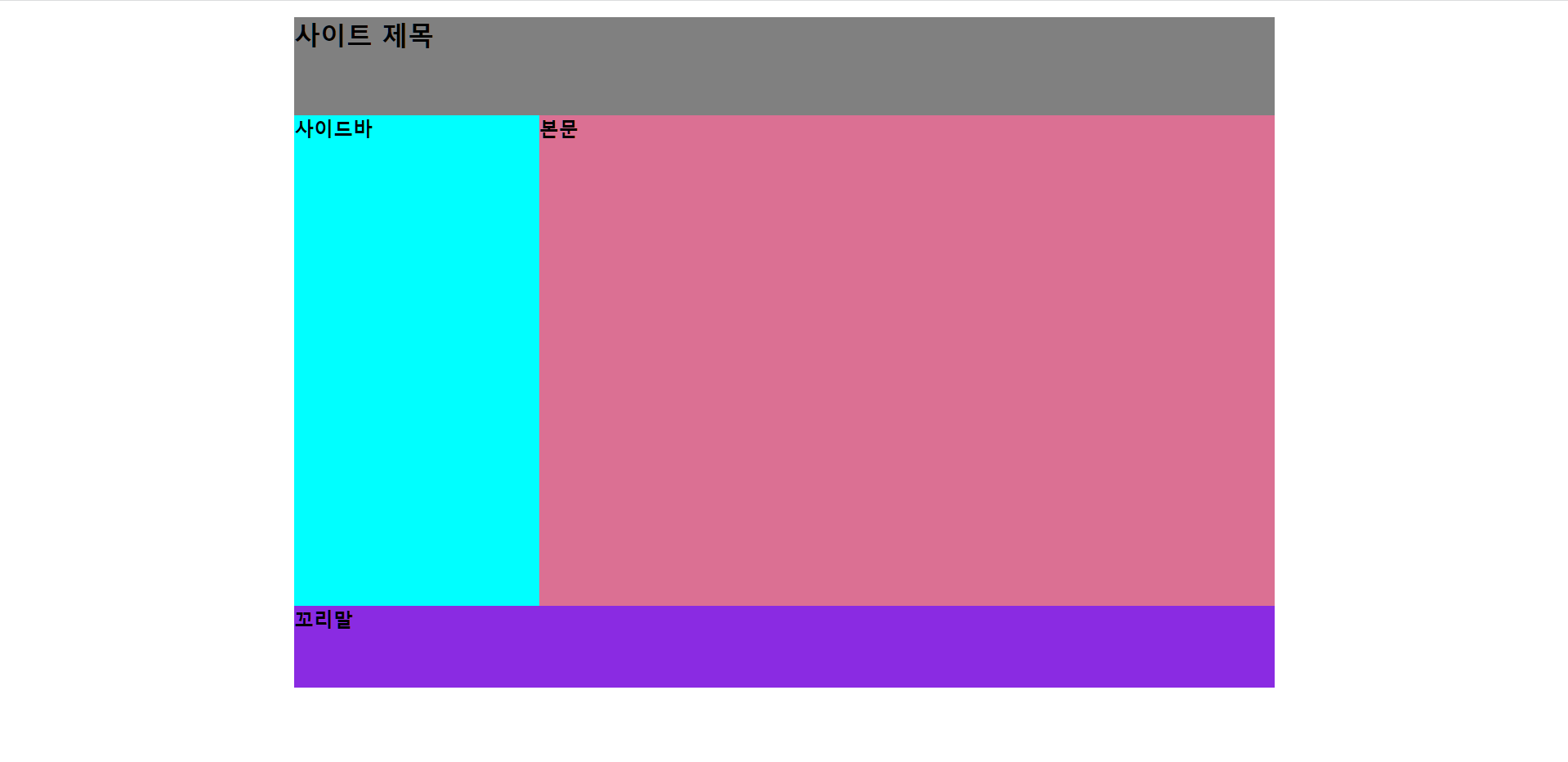
현대 홈페이지를 만드는 전형적인 구조

<body>
    <!-- TODO : one true layout == 현대 홈페이지를 만드는 전형적인 구조 -->
    <!-- container == 1 page 디자인 -->
    <div id="container">
        <!-- 머리말 시작 -->
        <header id="header">
            <h1>사이트 제목</h1>
        </header>
        <!-- 머리말 끝 -->

        <!-- 사이드메뉴 시작 -->
        <aside id="sidebar">
            <h2>사이드바</h2>
        </aside>
        <!-- 사이드메뉴 끝 -->

        <!-- 본문 시작 -->
        <section id="contents">
            <h2>본문</h2>
        </section>
        <!-- 본문 끝 -->

        <!-- 꼬리말 시작 -->
        <footer id="footer">
            <h2>꼬리말</h2>
        </footer>
        <!-- 꼬리말 끝 -->
    </div>
</body>
/* 여백초기화 */
*{
    padding: 0;
    margin: 0;
}

/* 전체 페이지 크기 정하기 */
#container{
    /* 가로 */
    width: 1200px;
    /* 중앙 정렬 : auto (오른쪽/왼쪽 여백을 똑같이 정함(중앙 정렬이 됨))*/
    /* 사용법 : margin : 상/하 좌/우(auto) */
    margin: 20px auto;
}

/* 머리말 */
#header{
    /* 세로 */
    height: 120px;
    /* 임시 */
    background-color: gray;
}

/* 디자인 계산 : 전체 width 1200 == 사이드(300px)+본문(900px) */

/* 사이드 바(좌측메뉴) */
#sidebar{
    /* 가로 */
    width: 300px;
    /* 세로 */
    height: 600px;
    /* 배경색(임시) */
    background-color: aqua;
    /* 좌측 배치 */
    float: left;
}

/* 본문(우측 배치) */
#contents{
    /* 가로 */
    width: 900px;
    /* 세로 */
    height: 600px;
    /* 배경색(임시) */
    background-color: palevioletred;
    /* 우측 배치 */
    float: right;
}

/* 꼬리말 */
#footer{
    /* float 영향제거 */
    clear: both;
    /* 세로 */
    height: 100px;
    /* 임시 */
    background-color: blueviolet;
}
반응형

'CSS > CSS 이론' 카테고리의 다른 글

[CSS] 애니메이션 (2)  (0) 2023.08.16
[CSS] 애니메이션  (0) 2023.08.16
[CSS] 요소의 중앙 배치  (0) 2023.08.11
[CSS] 절대좌표와 상대좌표  (0) 2023.08.11
[CSS] float  (0) 2023.08.10
반응형

<!DOCTYPE html>
<html lang="en">
<head>
    <meta charset="UTF-8">
    <meta name="viewport" content="width=device-width, initial-scale=1.0">
    <title>Document</title>
    <link rel="stylesheet" href="./css/17_center.css">
</head>
<body>
    <div class="container">
        <h1>요소의 중앙 배치</h1>
    </div>
</body>
</html>
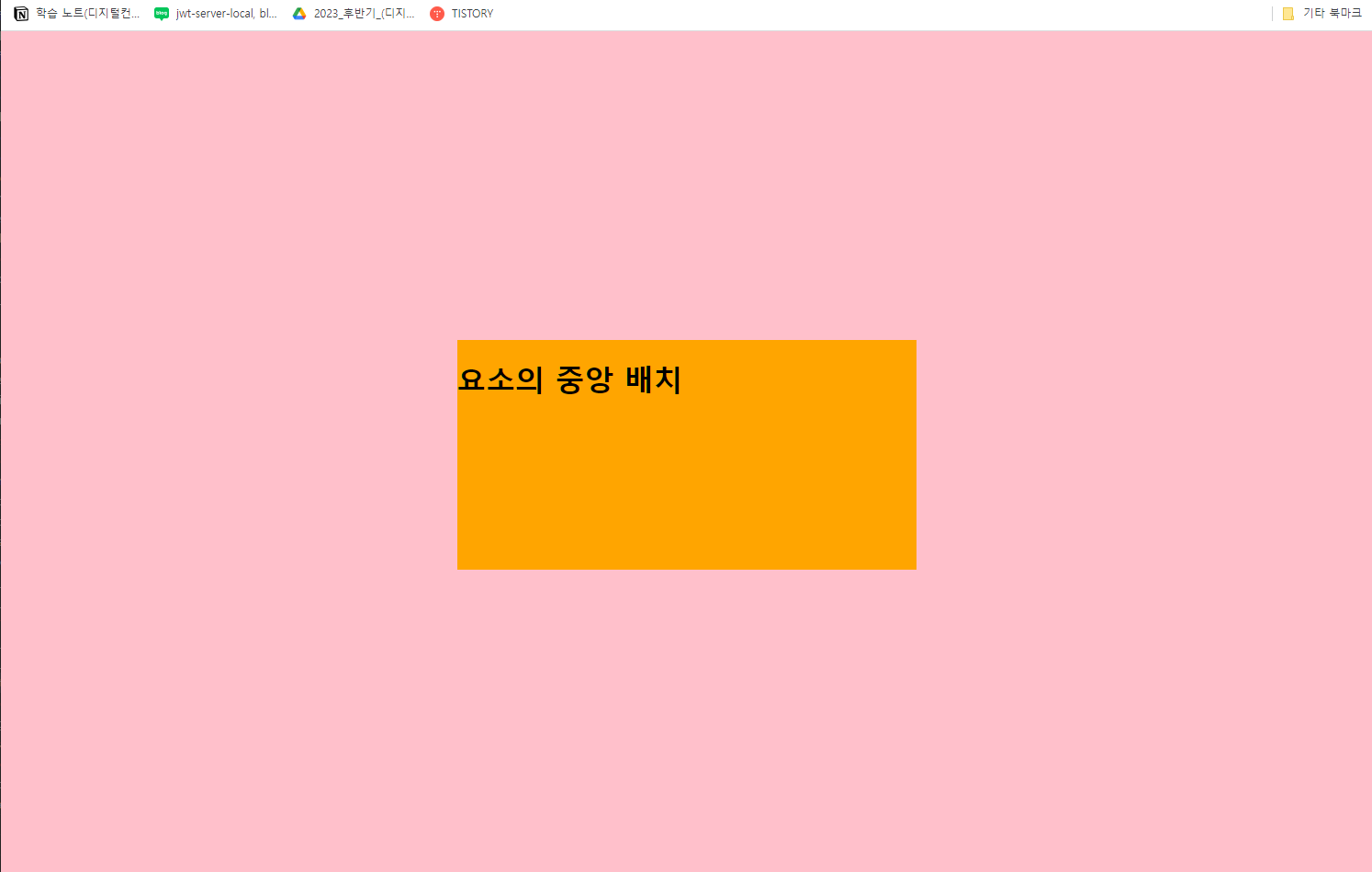
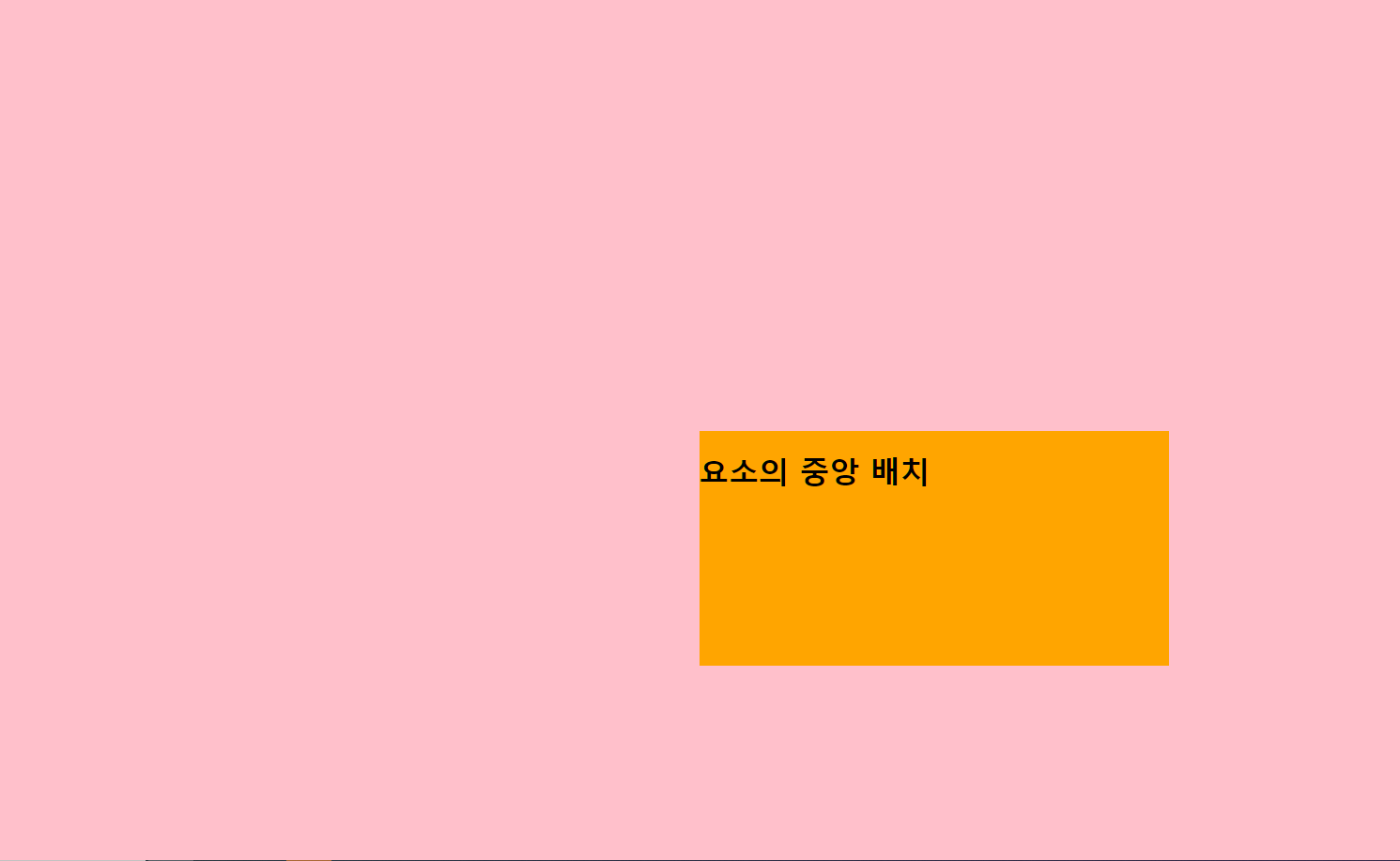
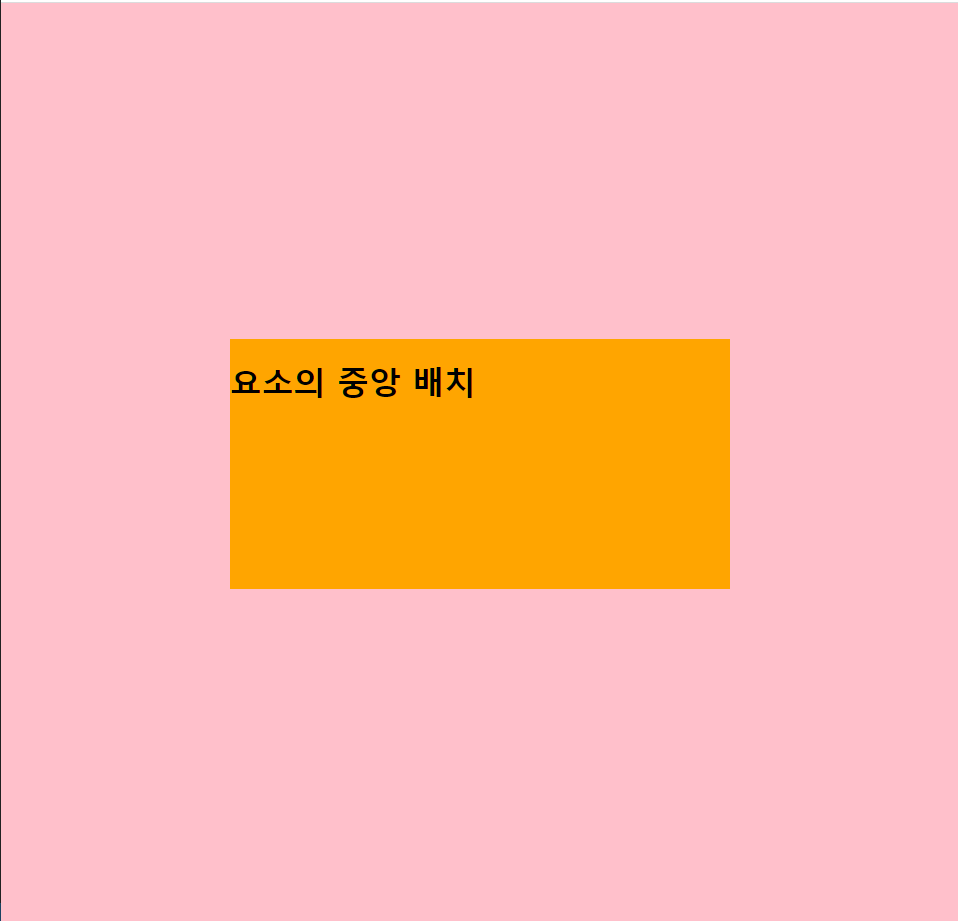
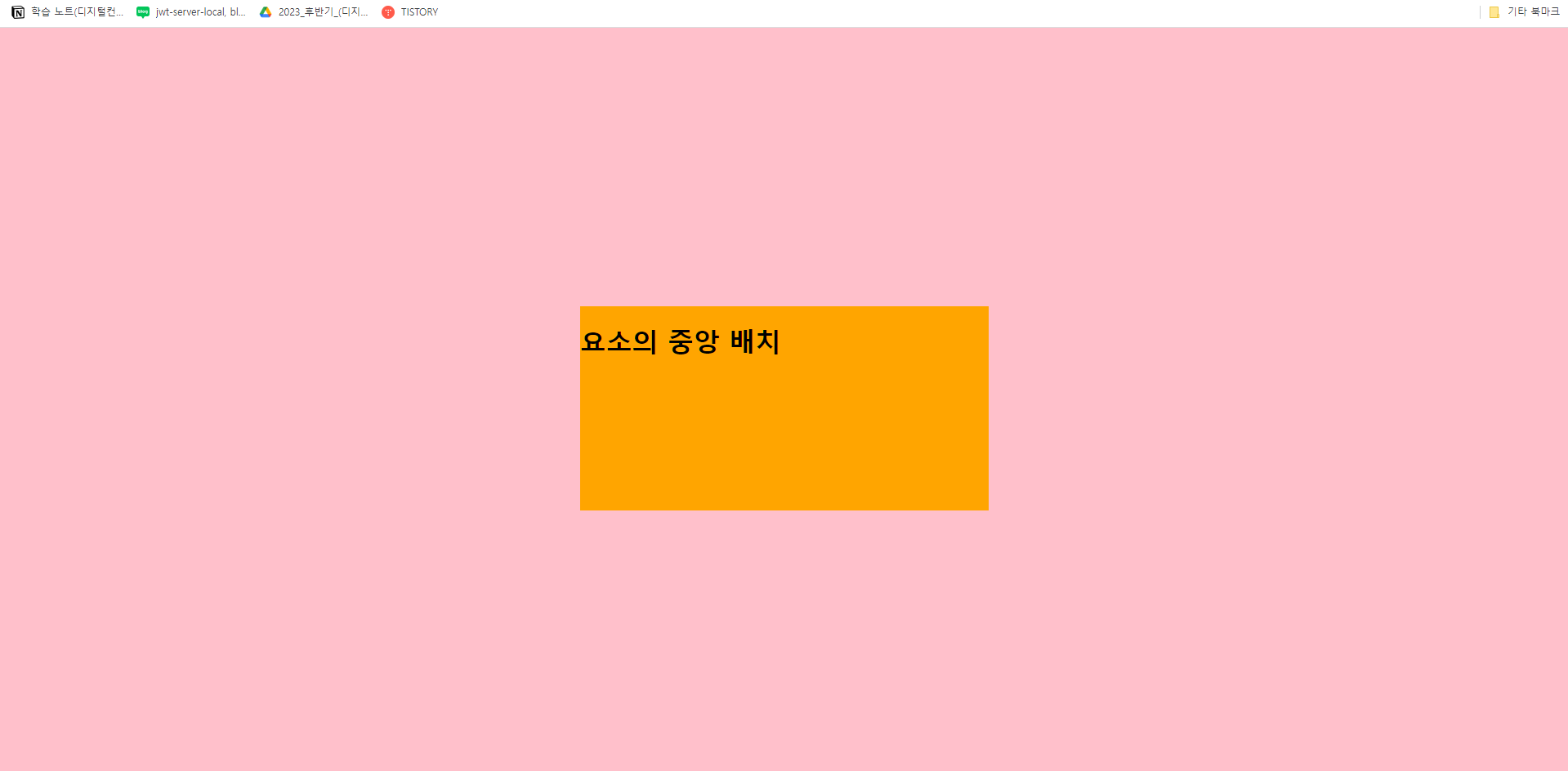
  • 주황색 박스를 중앙으로 위치 시키기 위해서는 position : absolute 를 사용한다

  • 적용했을경우 주황색박스의 왼쪽 상단 꼭짓점이 중앙으로 위치하게 되어 박스의 중심이 화면의 중앙에 위치하지 않게 된다.
  • 이럴 경우 애니메이션 함수를 사용해준다.
  • 박스의 가로/세로 크기의 반만큼 위치이동해야 중심이 중앙에 위치하게 된다.
  • transform: translate(가로크기, 세로크기);
body{
    background-color: pink;
}

.container{
    width: 500px;
    height: 250px;
    background-color: orange;
    /* position을 이용한 중앙배치 */
    position: absolute;
    /* 왼쪽 */
    left: 50%;
    /* 위쪽 */
    top: 50%;
    transform: translate(-50%, -50%);

반응형

'CSS > CSS 이론' 카테고리의 다른 글

[CSS] 애니메이션  (0) 2023.08.16
[CSS] one true layout  (0) 2023.08.14
[CSS] 절대좌표와 상대좌표  (0) 2023.08.11
[CSS] float  (0) 2023.08.10
[CSS] display 속성 (2)  (0) 2023.08.10
반응형
절대좌표(absolute)
  • 웹브라우저 화면에 좌표가 생김
  • left / top을 이용해서 태그를 이동시킬 수 있음
  • 참고 position:static(기본, 생략, 좌표없음)
<!DOCTYPE html>
<html lang="en">
<head>
    <meta charset="UTF-8">
    <meta name="viewport" content="width=device-width, initial-scale=1.0">
    <title>Document</title>
    <link rel="stylesheet" href="./css/12_position_absolute.css">
</head>
<body>
    <div class="box"></div>
    <div class="box2"></div>
    <div class="box3"></div>
</body>
</html>
.box{
    width: 100px;
    height: 100px;
    background-color: red;
    /* 절대좌표(absolute)를 설정해야 좌표 설정이 가능 */
    position: absolute;
    /* 왼쪽(x좌표) */
    left: 0;
    /* 위쪽(y좌표) */
    top: 0;
    /* 겹칠때 위에 올라오도록 우선순위를 정하는 속성 */
    /* 규칙 : 수치가 클수록 위, 작을 수록 아래로 */
    z-index: 30;
}

.box2{
    width: 100px;
    height: 100px;
    background-color: yellow;
    position: absolute;
    left: 40px;
    top: 40px;
    z-index: 20;
}

.box3{
    width: 100px;
    height: 100px;
    background-color: blue;
    position: absolute;
    left: 80px;
    top: 80px;
    z-index: 10;
}
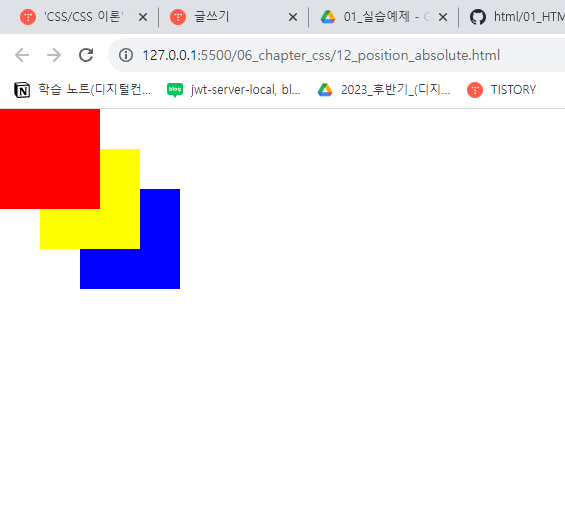

절대좌표는 웹브라우저 화면 기준이다.
position: absolute 선언 후
left: 값;
top: 값;
을 입력한다.

만약 태그 속성들이 겹친다면 우선순위를 주는 속성
z-index: 값; 을 설정해주면되고
값은 적절한 수를 입력해주면 된다.
값이 클수록 제일 위로 올라오게 되고 작은 값이 아래로 내려간다.


상대좌표(relative)
  • 상대좌표는 웹브라우저 화면 기준이 아닌 태그 기준으로 좌표를 설정한다.
<!DOCTYPE html>
<html lang="en">
<head>
    <meta charset="UTF-8">
    <meta name="viewport" content="width=device-width, initial-scale=1.0">
    <title>Document</title>
    <link rel="stylesheet" href="./css/13_position_relative.css">
</head>
<body>
    <p>안녕하세요, 홍길동입니다.</p>
    <p>안녕하세요, 홍길동입니다.</p>
    <p>안녕하세요, 홍길동입니다.</p>
    <div class="abox"></div>
    <div class="rbox"></div>
</body>
</html>
/* 상대 좌표(relative) 예제 */
/* 특징 : 현재 태그가 있는 위치부터 (0, 0) 시작됨 */
/* vs 절대좌표(0, 0) : 웹브라우저 왼쪽/위 모서리 부터) */

/* 절대좌표로 설정된 박스 */
/* 절대좌표는 태그를 무시 */
.abox{
    width: 100px;
    height: 100px;
    background-color: red;
    /* 절대좌표 */
    position: absolute;
    /* 왼쪽(x)/위쪽(y) */
    left: 0;
    top: 0;
}

/* 상대좌표로 설정된 박스 */
/* 상대좌표는 태그를 인식하여 좌표를 지정 */
.rbox{
    width: 100px;
    height: 100px;
    background-color: blue;
    /* 상대좌표 */
    position: relative;
    /* 왼쪽(x)/위쪽(y) */
    left: 0;
    top: 0;
}
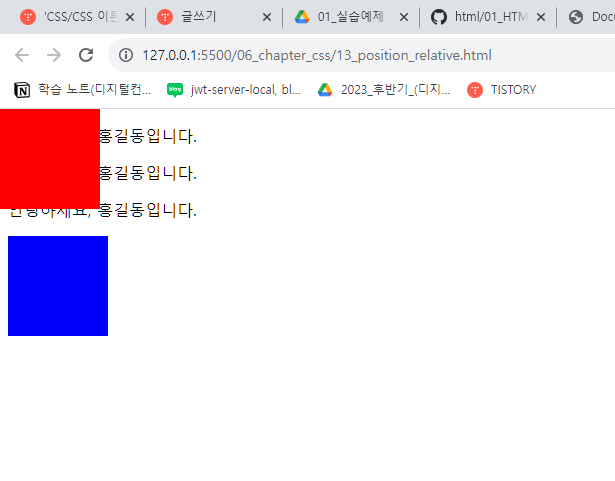
Red 박스는 절대좌표로 설정된 box, Blue 박스는 상대좌표로 설정된 box이다.


절대좌표와 상대좌표의 혼합
<!DOCTYPE html>
<html lang="en">
<head>
    <meta charset="UTF-8">
    <meta name="viewport" content="width=device-width, initial-scale=1.0">
    <title>Document</title>
    <link rel="stylesheet" href="./css/14_pos_relative_absolute.css">
</head>
<body>
    <p>안녕하세요 홍길동입니다.</p>
    <p>안녕하세요 홍길동입니다.</p>
    <p>안녕하세요 홍길동입니다.</p>
    <div class="parent">
        <div class="box"></div>
        <div class="box2"></div>
    </div>
</body>
</html>
/* 부모(relative) + 자식(absolute) 같이 사용하면
자식 div 태그에 absolute의 (0, 0)이 웹브라우저 기준이 아니라
부모 div 박스기준의 (0, 0) 으로 변경됨
*/

/* 부모박스 */
.parent {
  width: 500px;
  height: 500px;
  border: 1px solid gray;
  /* 상대좌표 : 부모 */
  position: relative;
}

.box {
  width: 100px;
  height: 100px;
  background-color: red;
  /* 절대좌표 */
  position: absolute;
  left: 50px;
  top: 50px;
}


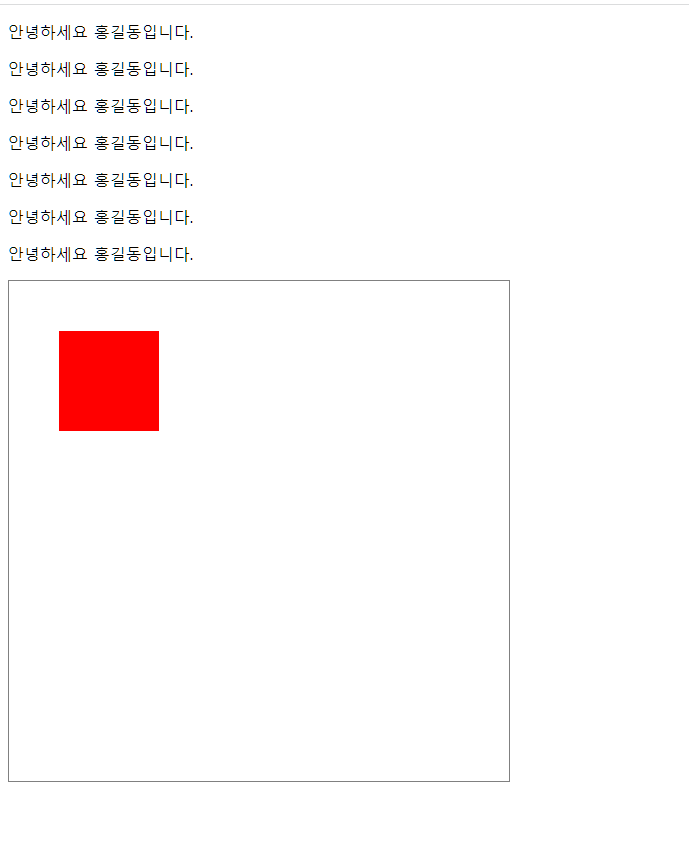
만약 부모박스 기준으로 자식박스가 위치하게 만들고 싶을 경우

부모 div 태그에 position을 relative(상대좌표)로 설정하고 자식 div 태그에는 position을 absolute(절대좌표)로 설정하면 된다.
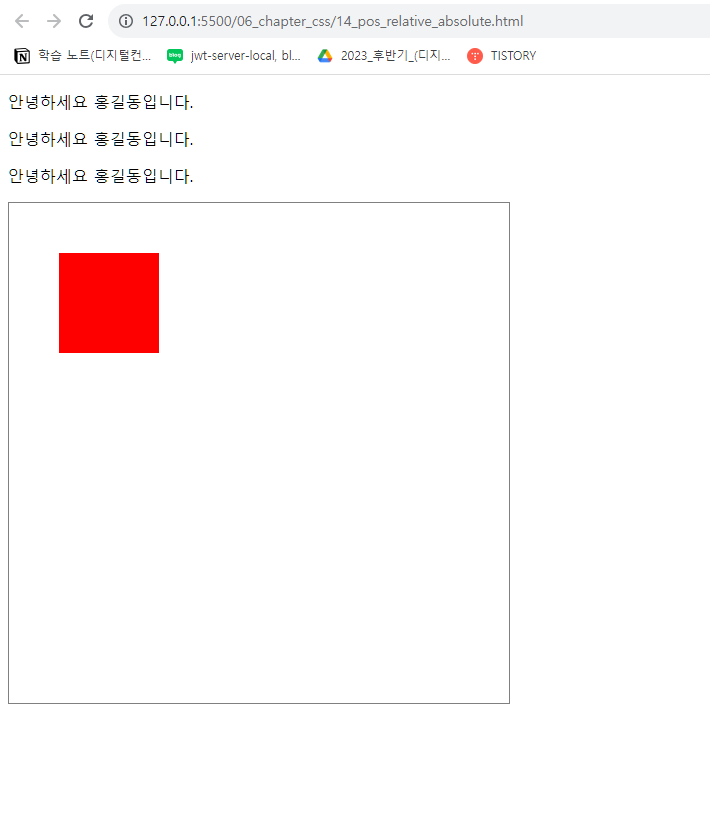
 

이처럼 p태그가 계속 추가되어도 자식박스의 위치는 부모박스의 기준으로 이동한다.


고정좌표(fixed)
<!DOCTYPE html>
<html lang="en">
<head>
    <meta charset="UTF-8">
    <meta name="viewport" content="width=device-width, initial-scale=1.0">
    <title>Document</title>
    <link rel="stylesheet" href="./css/15_position_fixed.css">
</head>
<body>
    <!-- 메뉴 -->
    <div class="top-bar"></div>
    <!-- 본문 -->
    <div class="container">
        <p>안녕하세요 홍길동입니다.</p>
        <p>안녕하세요 홍길동입니다.</p>
        <p>안녕하세요 홍길동입니다.</p>
        <p>안녕하세요 홍길동입니다.</p>
        <p>안녕하세요 홍길동입니다.</p>
        <p>안녕하세요 홍길동입니다.</p>
        <p>안녕하세요 홍길동입니다.</p>
        <p>안녕하세요 홍길동입니다.</p>
        <p>안녕하세요 홍길동입니다.</p>
        <p>안녕하세요 홍길동입니다.</p>
        <p>안녕하세요 홍길동입니다.</p>
        <p>안녕하세요 홍길동입니다.</p>
        <p>안녕하세요 홍길동입니다.</p>
        <p>안녕하세요 홍길동입니다.</p>
        <p>안녕하세요 홍길동입니다.</p>
        <p>안녕하세요 홍길동입니다.</p>
        <p>안녕하세요 홍길동입니다.</p>
        <p>안녕하세요 홍길동입니다.</p>
        <p>안녕하세요 홍길동입니다.</p>
        <p>안녕하세요 홍길동입니다.</p>
    </div>
</body>
</html>
/* fixed(메뉴 고정으로 많이 사용) */
/* 주의 : 고정되면 아래 태그가 위로 말려올라옴 */
/* 메뉴 */
.top-bar{
    height: 50px;
    background-color: red;
    /* 고정(fixed), 좌표 사용가능(left/top/right.bottom) */
    position: fixed;
    /* 왼쪽(x) */
    left: 0;
    /* 위쪽(y) */
    top: 0;
    /* 오른쪽(-x) */
    right: 0px;
}

/* 본문 */
.container{
    /* 바깥여백-위 */
    /* 메뉴박스의 크기만큼 여백을 준다. 박스와 겹침 방지 */
    margin-top: 50px;

}
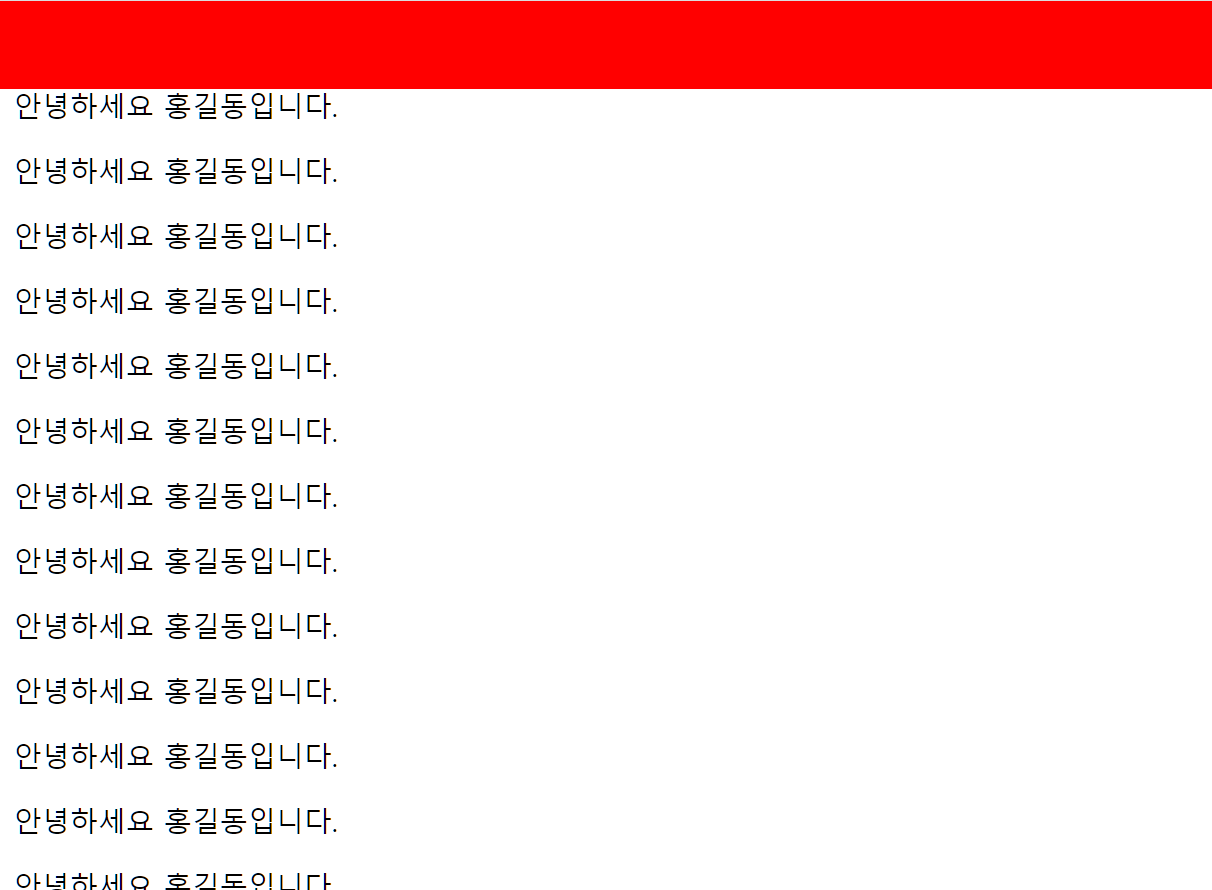
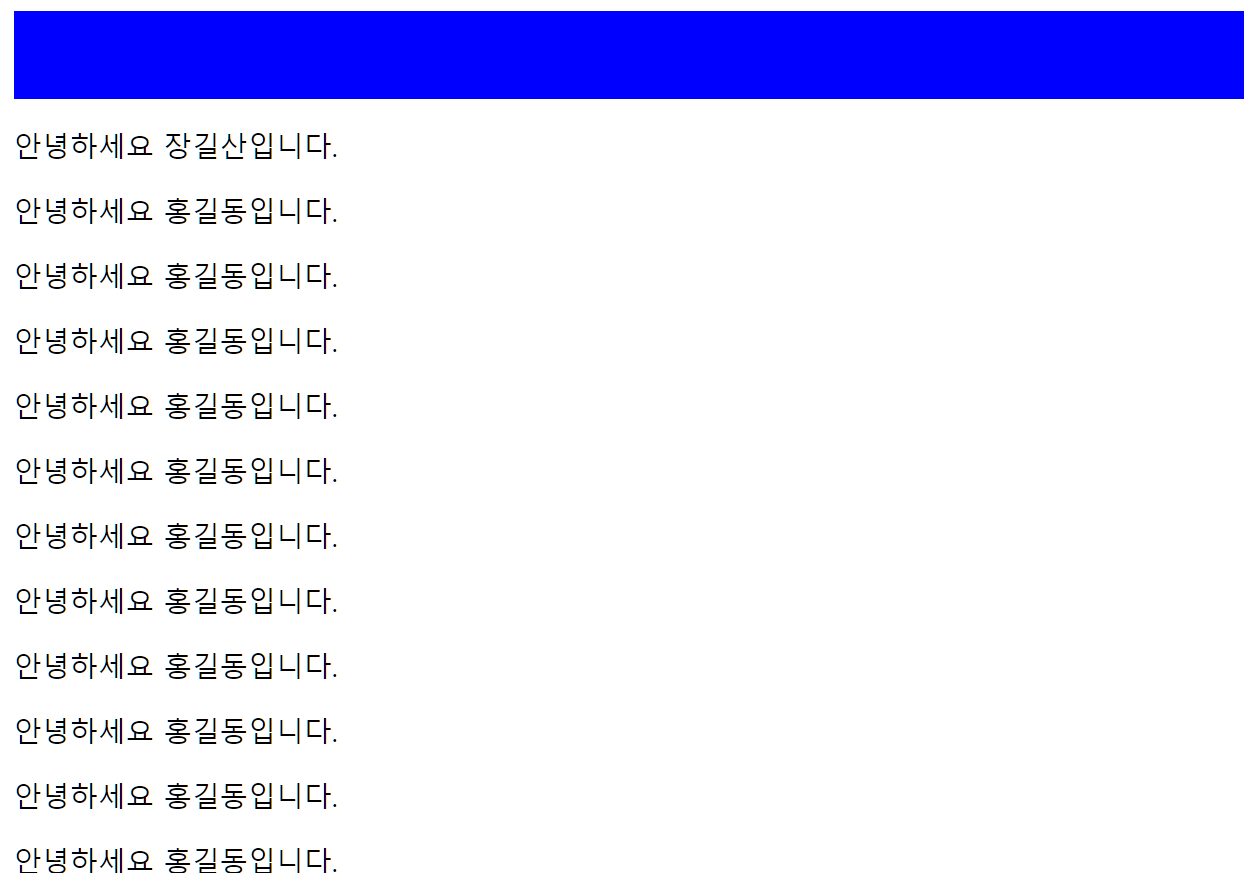
fixed는 메뉴 고정으로 많이 사용한다.
주의점은 고정되면 아래 태그가 위로 말려올라온다.
이것을 방지하기위해 본문에 margin-top을 주어 겹침을 방지한다.
고정좌표(Sticky)


<!DOCTYPE html>
<html lang="en">
  <head>
    <meta charset="UTF-8" />
    <meta name="viewport" content="width=device-width, initial-scale=1.0" />
    <title>Document</title>
    <link rel="stylesheet" href="./css/16_position_sticky.css" />
  </head>
  <body>
    <!-- 메뉴 -->
    <div class="top-bar"></div>
    <!-- 본문 -->
    <div class="container">
      <p>안녕하세요 장길산입니다.</p>
      <p>안녕하세요 홍길동입니다.</p>
      <p>안녕하세요 홍길동입니다.</p>
      <p>안녕하세요 홍길동입니다.</p>
      <p>안녕하세요 홍길동입니다.</p>
      <p>안녕하세요 홍길동입니다.</p>
      <p>안녕하세요 홍길동입니다.</p>
      <p>안녕하세요 홍길동입니다.</p>
      <p>안녕하세요 홍길동입니다.</p>
      <p>안녕하세요 홍길동입니다.</p>
      <p>안녕하세요 홍길동입니다.</p>
      <p>안녕하세요 홍길동입니다.</p>
      <p>안녕하세요 홍길동입니다.</p>
      <p>안녕하세요 홍길동입니다.</p>
      <p>안녕하세요 홍길동입니다.</p>
      <p>안녕하세요 홍길동입니다.</p>
      <p>안녕하세요 홍길동입니다.</p>
      <p>안녕하세요 홍길동입니다.</p>
      <p>안녕하세요 홍길동입니다.</p>
      <p>안녕하세요 홍길동입니다.</p>
      <p>안녕하세요 홍길동입니다.</p>
      <p>안녕하세요 홍길동입니다.</p>
      <p>안녕하세요 홍길동입니다.</p>
      <p>안녕하세요 홍길동입니다.</p>
      <p>안녕하세요 홍길동입니다.</p>
      <p>안녕하세요 홍길동입니다.</p>
      <p>안녕하세요 홍길동입니다.</p>
      <p>안녕하세요 홍길동입니다.</p>
      <p>안녕하세요 홍길동입니다.</p>
      <p>안녕하세요 홍길동입니다.</p>
      <p>안녕하세요 홍길동입니다.</p>
    </div>
  </body>
</html>
/* position : sticky(고정) */
.top-bar{
    height: 50px;
    background-color: blue;
    /* 고정, 좌표 설정가능(left/top/right/bottom) */
    position: sticky;
    /* 위쪽 */
    top: 0;
}
sticky 속성은 위의 fixed의 부작용인 아래태그가 말려오는 부작용이 없는 것이다.
 

position을 이용한 중앙배치
<!DOCTYPE html>
<html lang="en">
<head>
    <meta charset="UTF-8">
    <meta name="viewport" content="width=device-width, initial-scale=1.0">
    <title>Document</title>
    <link rel="stylesheet" href="./css/17_center.css">
</head>
<body>
    <div class="container">
        <h1>요소의 중앙 배치</h1>
    </div>
</body>
</html>
body{
    background-color: pink;
}

.container{
    width: 500px;
    height: 250px;
    background-color: orange;
    /* position을 이용한 중앙배치 */
    position: absolute;
    /* 왼쪽 */
    left: 50%;
    /* 위쪽 */
    top: 50%;
    /* 애니메이션 함수 : div를 위치이동시키는 함수 */
    /* 보정 : 박스의 가로/세로 크기의 반만큼 위치이동해야 중심이 중앙에 위치함 */
    /* 사용법 : transform: translate(가로크기, 세로크기); */
    transform: translate(-50%, -50%);
}
반응형

'CSS > CSS 이론' 카테고리의 다른 글

[CSS] one true layout  (0) 2023.08.14
[CSS] 요소의 중앙 배치  (0) 2023.08.11
[CSS] float  (0) 2023.08.10
[CSS] display 속성 (2)  (0) 2023.08.10
[CSS] display 속성  (0) 2023.08.09
반응형
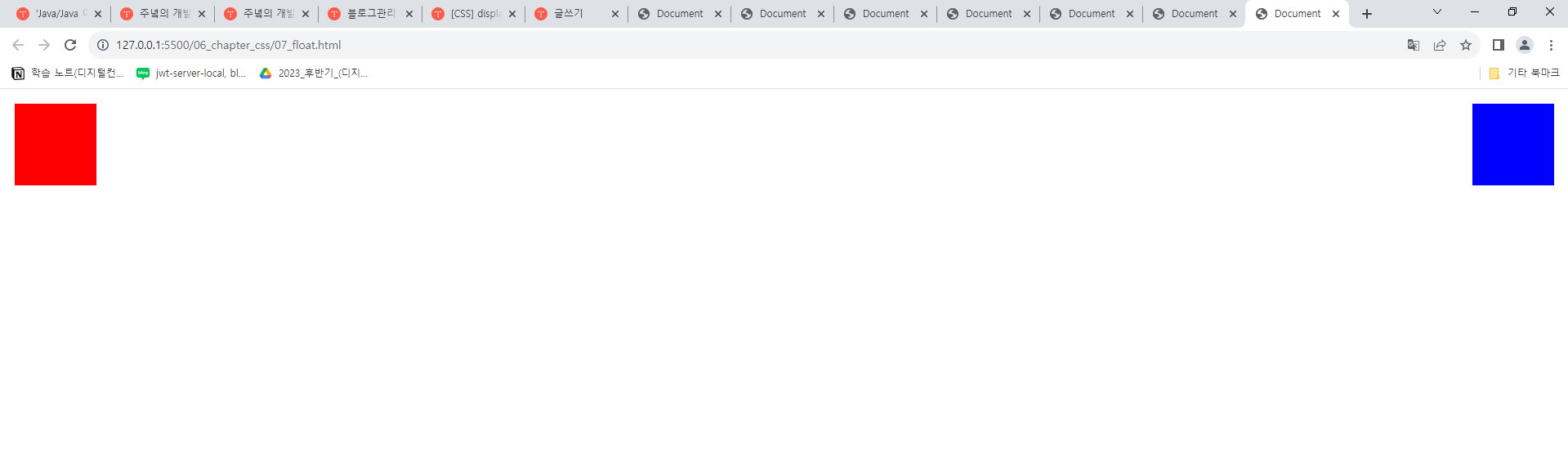
  • /* float : 좌/우 배치 속성, div박스들을 배치, 중앙배치는 없음 */

.box{
    /* 가로 */
    width: 100px;
    height: 100px;
    background-color: red;
    margin: 10px;
    /* 왼쪽 배치 */
    float: left;
}

.box2{
    /* 가로 */
    width: 100px;
    height: 100px;
    background-color: blue;
    margin: 10px;
    /* 오른쪽 배치 */
    float: right;
}

반응형

'CSS > CSS 이론' 카테고리의 다른 글

[CSS] 요소의 중앙 배치  (0) 2023.08.11
[CSS] 절대좌표와 상대좌표  (0) 2023.08.11
[CSS] display 속성 (2)  (0) 2023.08.10
[CSS] display 속성  (0) 2023.08.09
[CSS] 가상선택자  (0) 2023.08.09
반응형


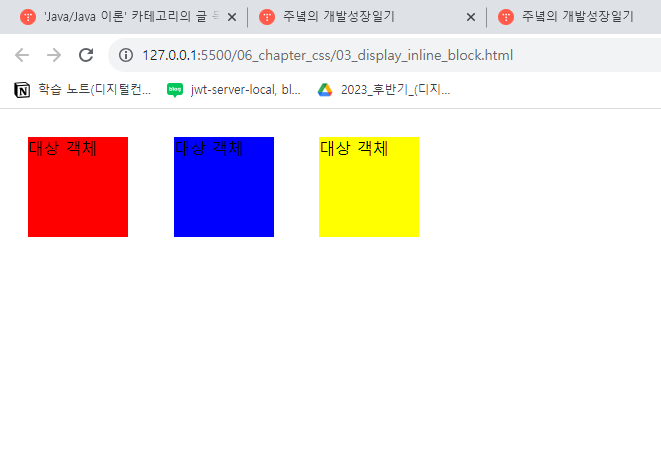
  • /* inline-block : div 속성 + 줄바꿈 없음(속성) */
  • /* 활용 : 세로배치 -> 가로배치 디자인 적용하고자 할때 사용 */
  • /* 예) ul - li (block 속성, 세로메뉴) -> 가로메뉴(위의 속성 고려) */
.box {
  width: 100px;
  height: 100px;
  background-color: red;
  /* 바깥여백 */
  margin: 20px;
  /* display 속성 */
  display: inline-block;
}

.box2 {
  width: 100px;
  height: 100px;
  background-color: blue;
  /* 바깥여백 */
  margin: 20px;
  display: inline-block;
}

.box3 {
  width: 100px;
  height: 100px;
  background-color: yellow;
  /* 바깥여백 */
  margin: 20px;
  display: inline-block;
}

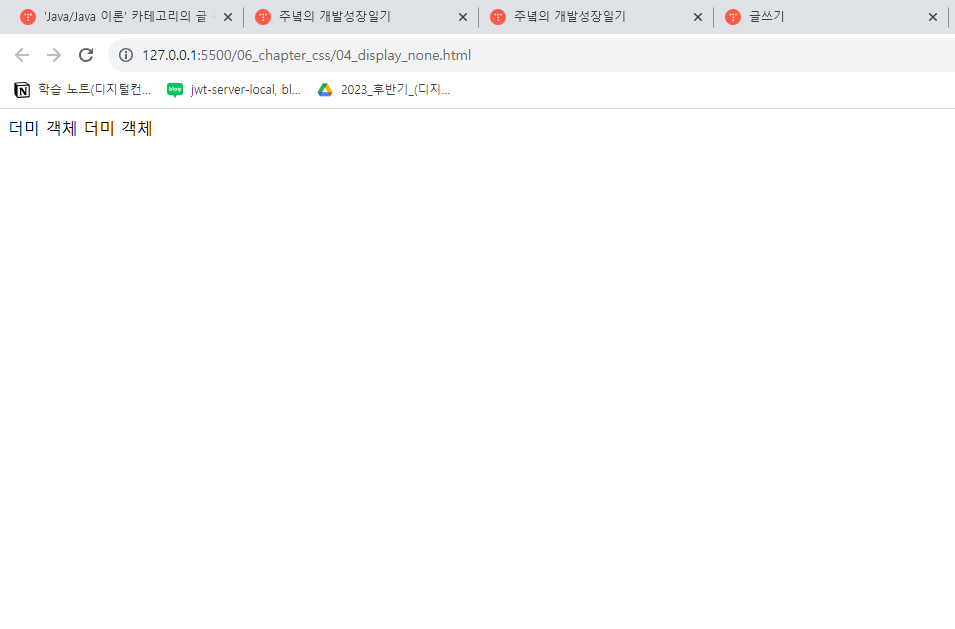
  • /* id 선택자 : #변수명{} */
  • /* display : none <-> block (활용 : 드롭다운 메뉴) */
#box{
    background-color: yellow;
    width: 100px;
    height: 100px;
    /* display 속성 */
    /* 화면에서 보이지 않게 만듦 */
    display: none;
}

반응형

'CSS > CSS 이론' 카테고리의 다른 글

[CSS] 절대좌표와 상대좌표  (0) 2023.08.11
[CSS] float  (0) 2023.08.10
[CSS] display 속성  (0) 2023.08.09
[CSS] 가상선택자  (0) 2023.08.09
[CSS] 속성선택자 - 특수선택자  (0) 2023.08.09
반응형
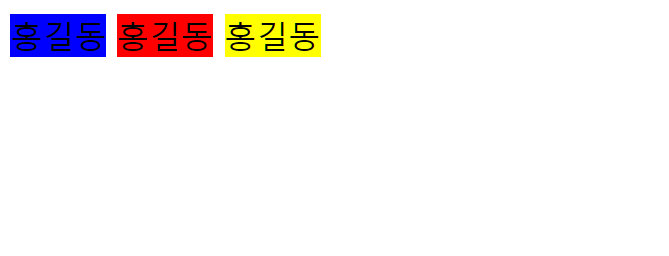
display 속성
block < -> inline 속성 변경가능


block -> inline 속성 변경


inline 속성 특징 : width, height 속성무시, 안에 컨텐츠(글)에 따라 크기가 정해짐 
<!DOCTYPE html>
<html lang="en">
<head>
    <meta charset="UTF-8">
    <meta name="viewport" content="width=device-width, initial-scale=1.0">
    <title>Document</title>
    <link rel="stylesheet" href="./css/01_display_div.css">
</head>
<body>
    <div class="box">홍길동</div>
    <div class="box2">홍길동</div>
    <div class="box3">홍길동</div>
</body>
</html>

[CSS]

/* id선택자 : #변수명, class 선택자 : .변수명 ,
* : 전체선택자, 태그선택자 */
/* div의 특징 : 블럭(block)속성 :: 줄바꿈이 발생함.
                블럭속성태그 :: p태그, h1 ~ h6 태그
*/
/* span 특징 : 인라인(inline) 속성, 줄바꿈 없음
                인라인속성 태그 :: input태그, img태그....
*/
 
.box {
  width: 50px;
  height: 50px;
  background-color: blue;
  display: inline;   // inline을 적용하면 가로/세로 크기가 무시됨
}
.box2 {
  width: 50px;
  height: 50px;
  background-color: red;
  display: inline;
}
.box3 {
  width: 50px;
  height: 50px;
  background-color: yellow;
  display: inline;
}

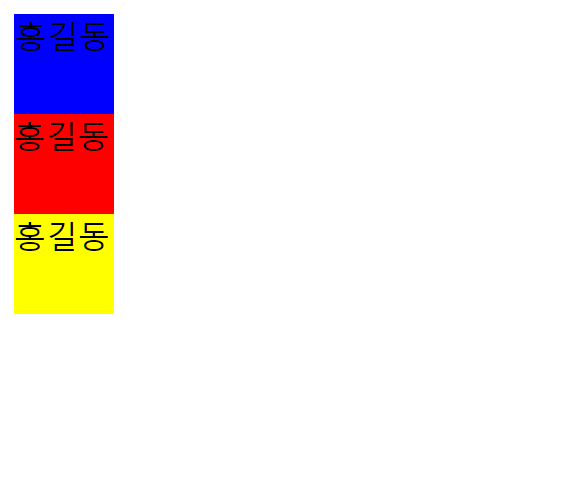
inline -> block 속성변경


block 속성으로 변경하면 가로/세로크기를 지정할 수 있다.


<!DOCTYPE html>
<html lang="en">
<head>
    <meta charset="UTF-8">
    <meta name="viewport" content="width=device-width, initial-scale=1.0">
    <title>Document</title>
    <link rel="stylesheet" href="./css/02_display_span.css">
</head>
<body>
    <span class="box">홍길동</span>
    <span class="box2">홍길동</span>
    <span class="box3">홍길동</span>
</body>
</html>

[CSS]

/* span : inline 속성, width/height 속성 무시, 글만큼 크기가 정해진다. */
.box{
    background-color: blue;
    /* block 속성 지정 */
    display: block;  // block 속성을 적용하면 가로/세로 크기를 지정할 수 있음
    /* 가로크기 */
    width: 50px;
    /* 세로크기 */
    height: 50px;
}

.box2{
    background-color: red;
    display: block;
    width: 50px;
    height: 50px;
}

.box3{
    background-color: yellow;
    display: block;
    width: 50px;
    height: 50px;
}

반응형

'CSS > CSS 이론' 카테고리의 다른 글

[CSS] float  (0) 2023.08.10
[CSS] display 속성 (2)  (0) 2023.08.10
[CSS] 가상선택자  (0) 2023.08.09
[CSS] 속성선택자 - 특수선택자  (0) 2023.08.09
[CSS] 인접한 형제 선택자  (0) 2023.08.09
반응형
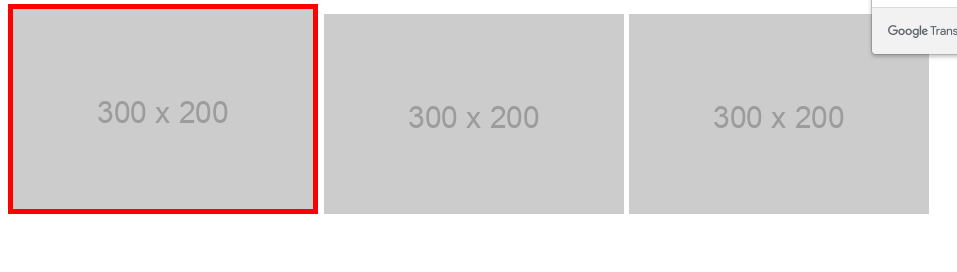
<!DOCTYPE html>
<html lang="en">
  <head>
    <meta charset="UTF-8" />
    <meta name="viewport" content="width=device-width, initial-scale=1.0" />
    <title>가상 선택자(같은 태그의 첫번째 태그를 선택)</title>
    <style>
      /* 가상선택자(같은 태그의 첫번째 태그를 선택) */
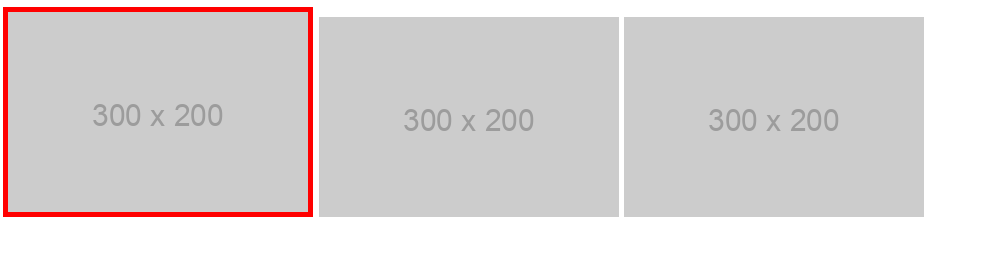
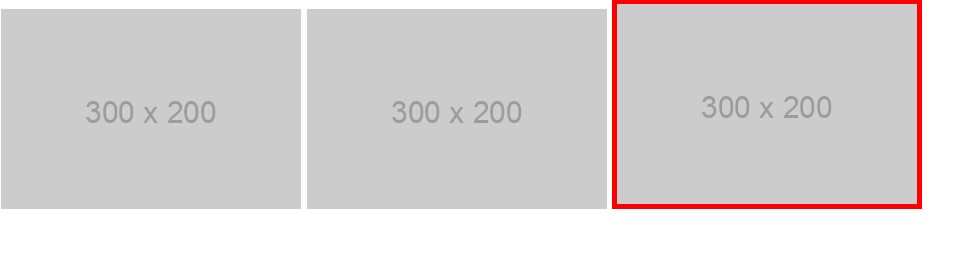
      img:first-of-type {
        border: 5px solid red;
      }
    </style>
  </head>
  <body>
    <!-- 빈 이미지(더미 이미지)를 인터넷에서 가져오는 링크 소개 -->
    <!-- css에서 표준명명법 : 단어와 단어사이는 -(마이너스, 대쉬)를 붙인다. -->
    <img src="http://placehold.it/300x200" alt="white-blank" />
    <img src="http://placehold.it/300x200" alt="blank b1" />
    <img src="http://placehold.it/300x200" alt="blank b2" />
  </body>
</html>


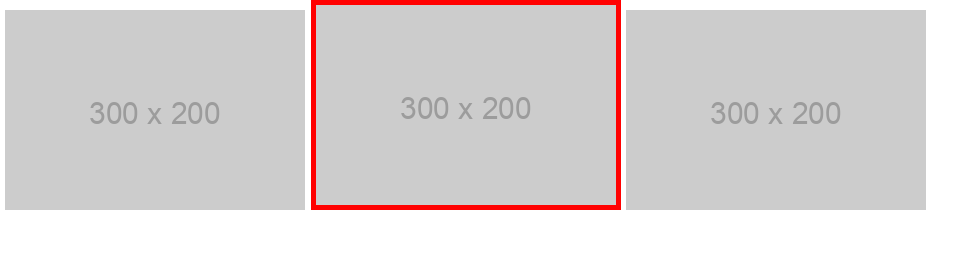
<!DOCTYPE html>
<html lang="en">
  <head>
    <meta charset="UTF-8" />
    <meta name="viewport" content="width=device-width, initial-scale=1.0" />
    <title>가상 선택자(선택한 것의 반대인 것들을 선택)</title>
    <style>
      /* 가상선택자(선택한 것의 반대인 것들을 선택) */
      /* not(:가상선택자) : 반대 */
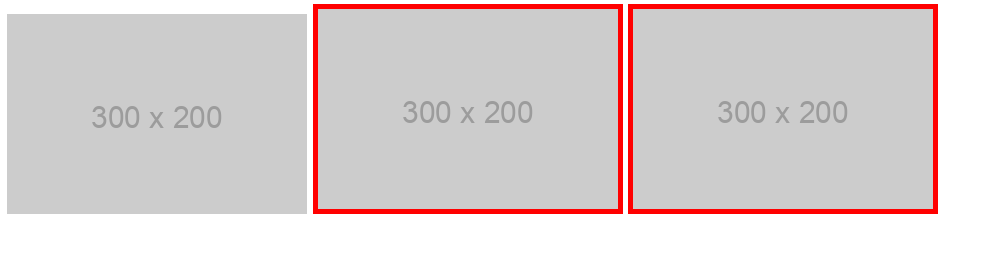
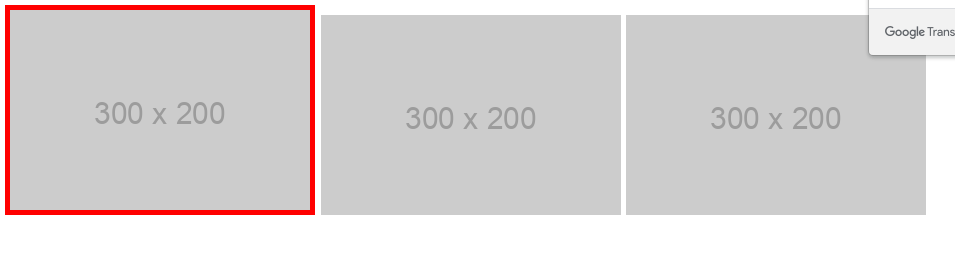
      img:not(:first-of-type) {
        border: 5px solid red;
      }
    </style>
  </head>
  <body>
    <!-- 빈 이미지(더미 이미지)를 인터넷에서 가져오는 링크 소개 -->
    <!-- css에서 표준명명법 : 단어와 단어사이는 -(마이너스, 대쉬)를 붙인다. -->
    <img src="http://placehold.it/300x200" alt="white-blank" />
    <img src="http://placehold.it/300x200" alt="blank b1" />
    <img src="http://placehold.it/300x200" alt="blank b2" />
  </body>
</html>


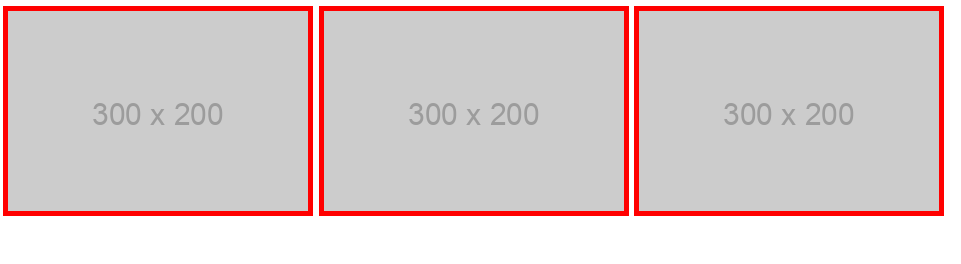
<!DOCTYPE html>
<html lang="en">
  <head>
    <meta charset="UTF-8" />
    <meta name="viewport" content="width=device-width, initial-scale=1.0" />
    <title>가상 선택자(같은 태그 중 마지막 태그를 선택)</title>
    <style>
      /* 가상선택자(같은 태그 중 마지막 태그를 선택) */
      /* last-of-type : 태그 중 마지막 태그 선택 */
      img:last-of-type {
        border: 5px solid red;
      }
    </style>
  </head>
  <body>
    <!-- 빈 이미지(더미 이미지)를 인터넷에서 가져오는 링크 소개 -->
    <!-- css에서 표준명명법 : 단어와 단어사이는 -(마이너스, 대쉬)를 붙인다. -->
    <img src="http://placehold.it/300x200" alt="white-blank" />
    <img src="http://placehold.it/300x200" alt="blank b1" />
    <img src="http://placehold.it/300x200" alt="blank b2" />
  </body>
</html>


<!DOCTYPE html>
<html lang="en">
  <head>
    <meta charset="UTF-8" />
    <meta name="viewport" content="width=device-width, initial-scale=1.0" />
    <title>가상 요소(앞/뒤에 추가하기)</title>
    <style>
      /* 태그의 앞에 content 값 추가하기 */
      p::before {
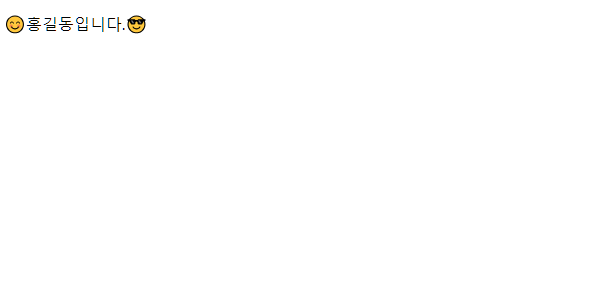
        content: "😊";
      }
      /* 태그의 뒤에 content 값 추가하기 */
      p::after {
        content: "😎";
      }
    </style>
  </head>
  <body>
    <p>홍길동입니다.</p>
  </body>
</html>

반응형

'CSS > CSS 이론' 카테고리의 다른 글

[CSS] display 속성 (2)  (0) 2023.08.10
[CSS] display 속성  (0) 2023.08.09
[CSS] 속성선택자 - 특수선택자  (0) 2023.08.09
[CSS] 인접한 형제 선택자  (0) 2023.08.09
[CSS] 웹 폰트 적용하기  (0) 2023.08.09
반응형
<!DOCTYPE html>
<html lang="en">
  <head>
    <meta charset="UTF-8" />
    <meta name="viewport" content="width=device-width, initial-scale=1.0" />
    <title>속성 선택자 - 특수 선택자(포함되는것 : 비슷한 것 선택)</title>
    <style>
      /* 값이 단어인것들을 선택 */
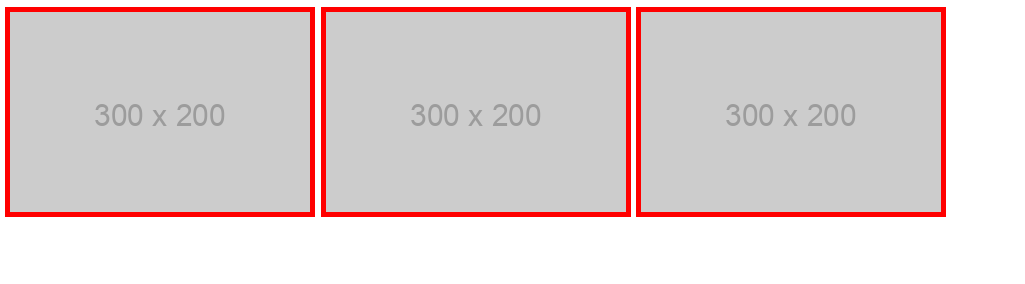
      img[alt~="blank"] {
        border: 5px solid red;
      }
    </style>
  </head>
  <body>
    <!-- 빈 이미지(더미 이미지)를 인터넷에서 가져오는 링크 소개 -->
    <img src="http://placehold.it/300x200" alt="white blank" />
    <img src="http://placehold.it/300x200" alt="blank b1" />
    <img src="http://placehold.it/300x200" alt="blank b2" />
  </body>
</html>

<!DOCTYPE html>
<html lang="en">
  <head>
    <meta charset="UTF-8" />
    <meta name="viewport" content="width=device-width, initial-scale=1.0" />
    <title>속성 선택자 - 특수 선택자(문자열을 속성값으로 시작할 경우 선택)</title>
    <style>
      /* 속성의 값이 white 이거나 white-로 시작되는 태그(요소)를 선택 */
      img[alt|="white"] {
        border: 5px solid red;
      }
    </style>
  </head>
  <body>
    <!-- 빈 이미지(더미 이미지)를 인터넷에서 가져오는 링크 소개 -->
    <!-- css에서 표준명명법 : 단어와 단어사이는 -(마이너스, 대쉬)를 붙인다. -->
    <img src="http://placehold.it/300x200" alt="white-blank" />
    <img src="http://placehold.it/300x200" alt="blank b1" />
    <img src="http://placehold.it/300x200" alt="blank b2" />
  </body>
</html>

<!DOCTYPE html>
<html lang="en">
  <head>
    <meta charset="UTF-8" />
    <meta name="viewport" content="width=device-width, initial-scale=1.0" />
    <title>속성 선택자 - 특수 선택자(부분 문자열로 시작하는 것 선택)</title>
    <style>
      /* 부분 문자열로 시작되는 태그(요소)를 선택 */
      /* 코딩 : ^(문자열의 시작을 의미) */
      img[alt^="wh"] {
        border: 5px solid red;
      }
    </style>
  </head>
  <body>
    <!-- 빈 이미지(더미 이미지)를 인터넷에서 가져오는 링크 소개 -->
    <!-- css에서 표준명명법 : 단어와 단어사이는 -(마이너스, 대쉬)를 붙인다. -->
    <img src="http://placehold.it/300x200" alt="white-blank" />
    <img src="http://placehold.it/300x200" alt="blank b1" />
    <img src="http://placehold.it/300x200" alt="blank b2" />
  </body>
</html>

<!DOCTYPE html>
<html lang="en">
  <head>
    <meta charset="UTF-8" />
    <meta name="viewport" content="width=device-width, initial-scale=1.0" />
    <title>속성 선택자 - 특수 선택자(부분 문자열로 끝나는 것 선택)</title>
    <style>
      /* 부분 문자열로 끝나는 태그(요소)를 선택 */
      /* 코딩 : $(문자열의 끝을 의미) */
      img[alt$="1"] {
        border: 5px solid red;
      }
    </style>
  </head>
  <body>
    <!-- 빈 이미지(더미 이미지)를 인터넷에서 가져오는 링크 소개 -->
    <!-- css에서 표준명명법 : 단어와 단어사이는 -(마이너스, 대쉬)를 붙인다. -->
    <img src="http://placehold.it/300x200" alt="white-blank" />
    <img src="http://placehold.it/300x200" alt="blank b1" />
    <img src="http://placehold.it/300x200" alt="blank b2" />
  </body>
</html>


<!DOCTYPE html>
<html lang="en">
  <head>
    <meta charset="UTF-8" />
    <meta name="viewport" content="width=device-width, initial-scale=1.0" />
    <title>속성 선택자 - 특수 선택자(부분 문자열로 포함되는 것)</title>
    <style>
      /* 부분 문자열이 포함되는 태그(요소)를 선택 */
      /* 처음/중간/마지막 전부 모두 선택 됨 */
      /* 코딩 : *(문자열의 끝을 의미) */
      img[alt*="an"] {
        border: 5px solid red;
      }
    </style>
  </head>
  <body>
    <!-- 빈 이미지(더미 이미지)를 인터넷에서 가져오는 링크 소개 -->
    <!-- css에서 표준명명법 : 단어와 단어사이는 -(마이너스, 대쉬)를 붙인다. -->
    <img src="http://placehold.it/300x200" alt="white-blank" />
    <img src="http://placehold.it/300x200" alt="blank b1" />
    <img src="http://placehold.it/300x200" alt="blank b2" />
  </body>
</html>


반응형

'CSS > CSS 이론' 카테고리의 다른 글

[CSS] display 속성  (0) 2023.08.09
[CSS] 가상선택자  (0) 2023.08.09
[CSS] 인접한 형제 선택자  (0) 2023.08.09
[CSS] 웹 폰트 적용하기  (0) 2023.08.09
[CSS] Inline Style  (0) 2023.08.09
반응형

형제태그가 다수 존재시 인접한 형제 태그를 선택하여 디자인하는 방법입니다.

사용법
* 형제태그 2 1개만 선택되어 디자인됨
형제태그+형제태그2 {
          속성: 값;
}
<!DOCTYPE html>
<html lang="en">
<head>
    <meta charset="UTF-8">
    <meta name="viewport" content="width=device-width, initial-scale=1.0">
    <title>인접한 형제 선택자</title>
    <style>
        /* css 작성 : 권고하지는 않음 */
        /* 사용법 : 형제태그2 1개만 선택됨
        형제태그+형제태그2 {
            속성: 값;
        }
        */
        h3+p{
            color: red;
        }
    </style>
</head>
<body>
    <h3>인접한 형제 선택자</h3>
    <p>p로 감싸여져 있는 현재 문단은 h3과 인접한 형제간입니다.</p>
    <p>body로 감싸여져 있는 태그는 h3과 인접한 형제간이 아닙니다.</p>
</body>
</html>

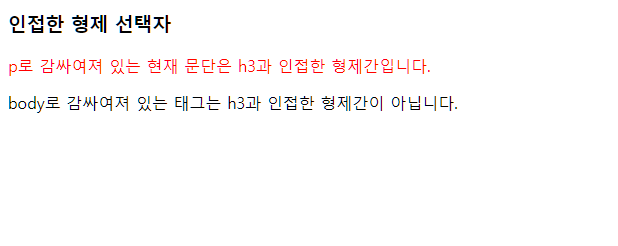
위의 예시를 보면

<body> 태그 아래 형제태그가 <h3> <p> <p> 태그가 존재합니다. 이 중 <h3> 태그와 인접한 형제 태그인 <p : 첫번째>를 선택하여 디자인 할 수 있습니다.


실행결과

반응형

'CSS > CSS 이론' 카테고리의 다른 글

[CSS] 가상선택자  (0) 2023.08.09
[CSS] 속성선택자 - 특수선택자  (0) 2023.08.09
[CSS] 웹 폰트 적용하기  (0) 2023.08.09
[CSS] Inline Style  (0) 2023.08.09
[CSS] CSS 디자인 우선순위  (0) 2023.08.09
반응형


어떤 기기로 접속해도 같은 글꼴을 보여주고 싶다면? = 웹폰트 사용을 고려한다.


웹폰트 사용법
  • CSS 파일에 import하여 사용한다.
  • 사용법 : @import url( );

다음 예제에 웹 폰트를 적용시켜보자.

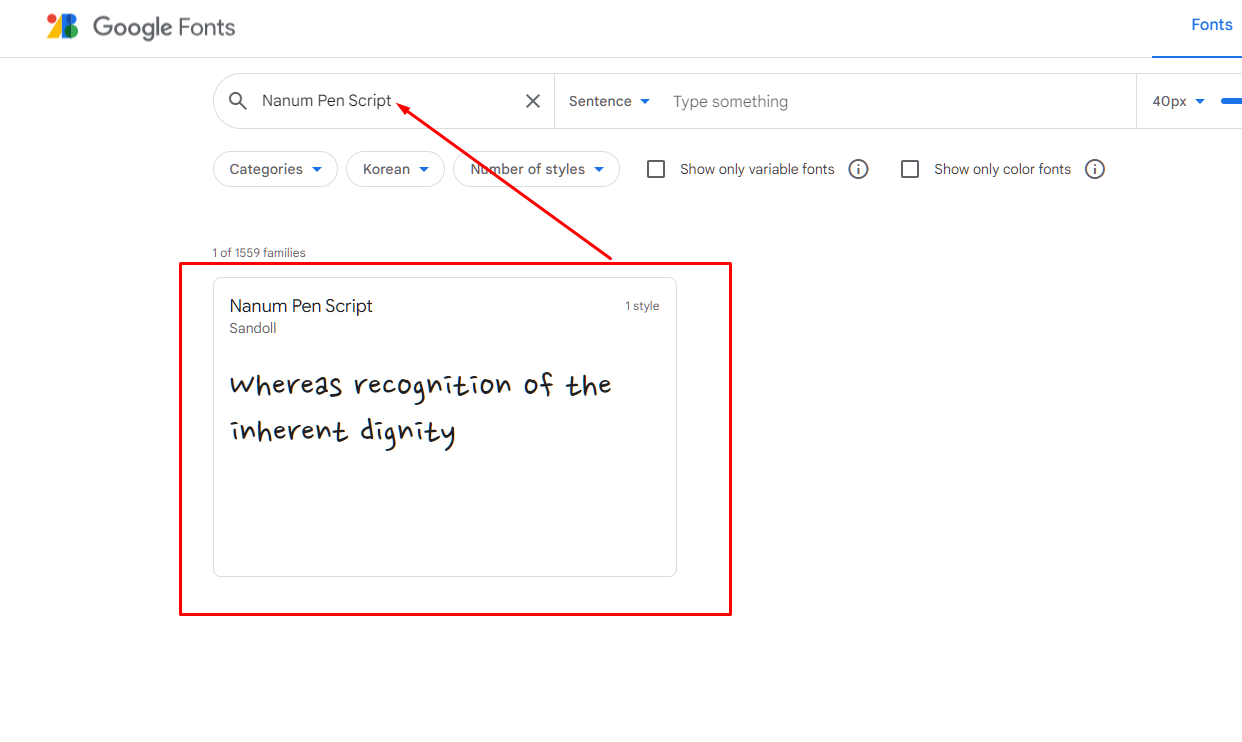
웹 폰트는 구글 폰트 중 Nanum Pen Script 를 사용하였습니다.

<!DOCTYPE html>
<html lang="en">
<head>
    <meta charset="UTF-8">
    <meta name="viewport" content="width=device-width, initial-scale=1.0">
    <title>웹폰트 사용하기</title>
    <link rel="stylesheet" href="./css/22_google_font.css">
</head>
<body>
    <h1>HTML+CSS+JavaScript</h1>
</body>
</html>
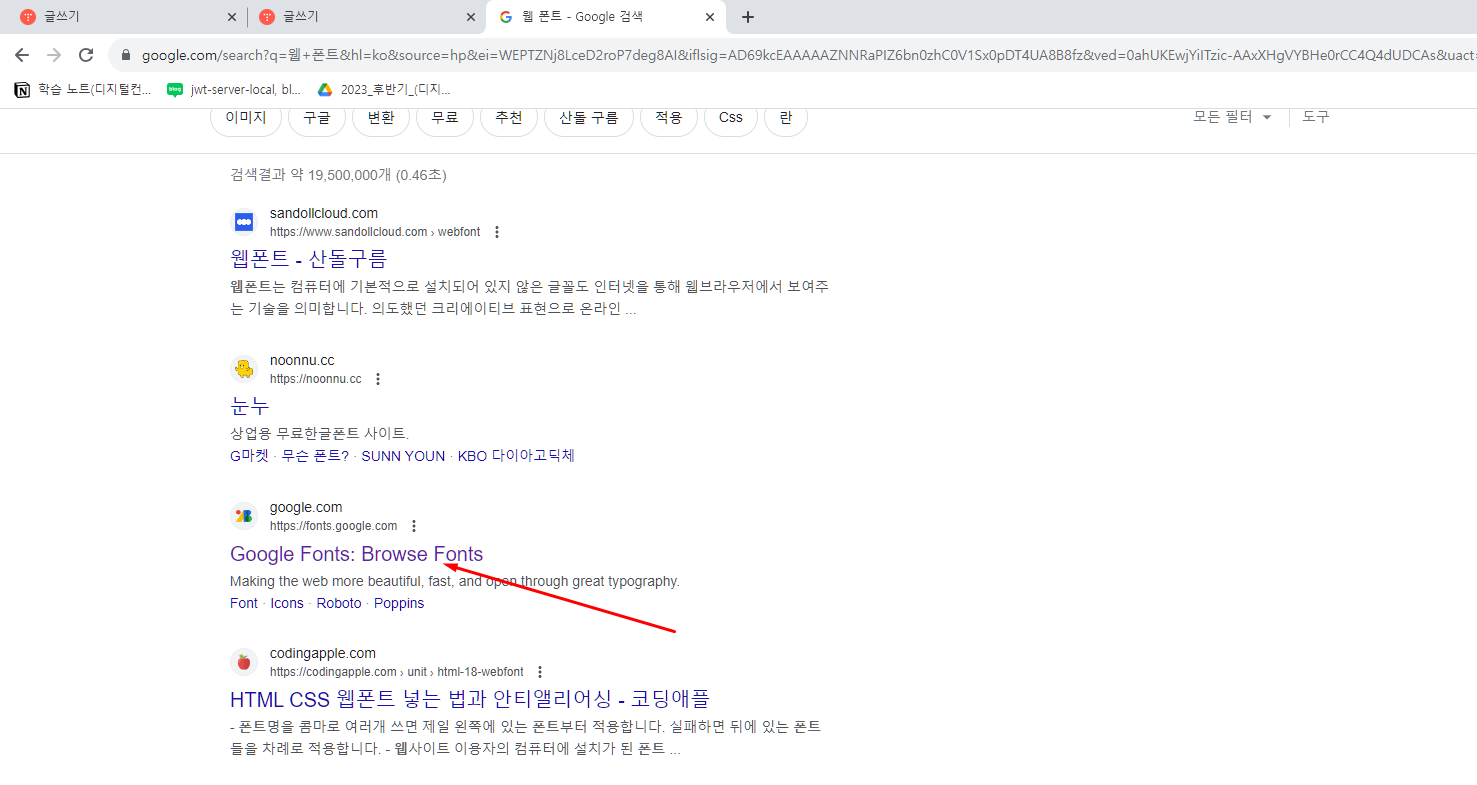
  1. google에 웹 폰트 검색 후 무료 웹 폰트 사이트인 구글 폰트에 접속

2. 검색창에 Nanum Pen Script 검색 후 검색 결과에 나오는 폰트를 선택


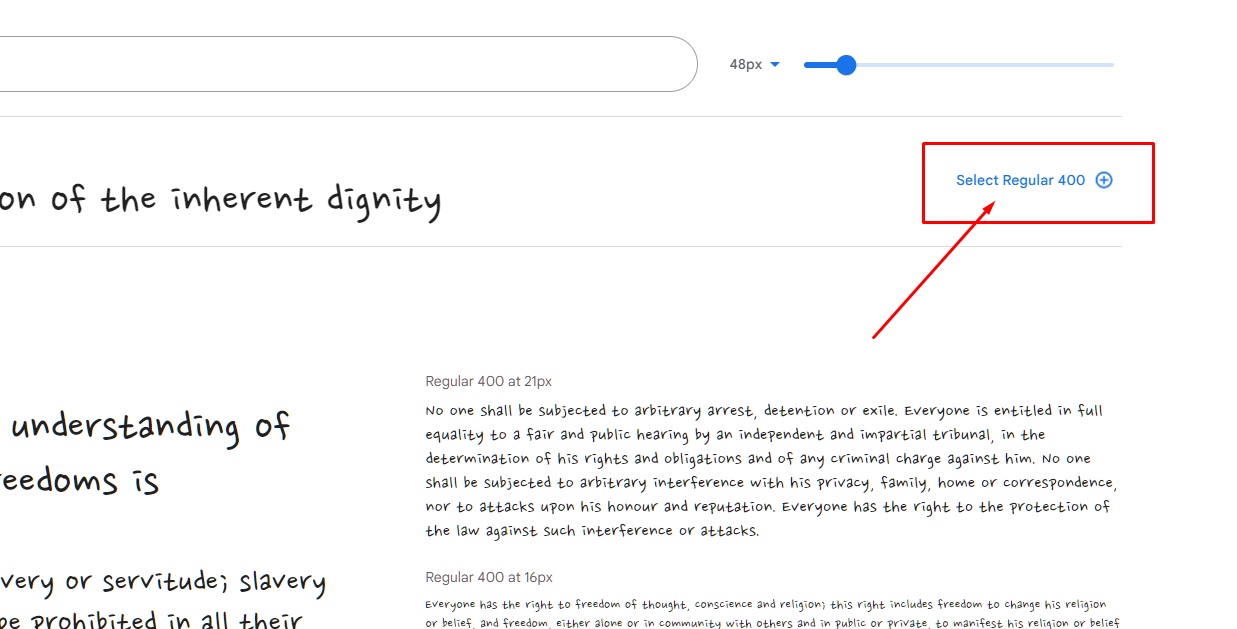
3. Select Regular 400 + 를 선택


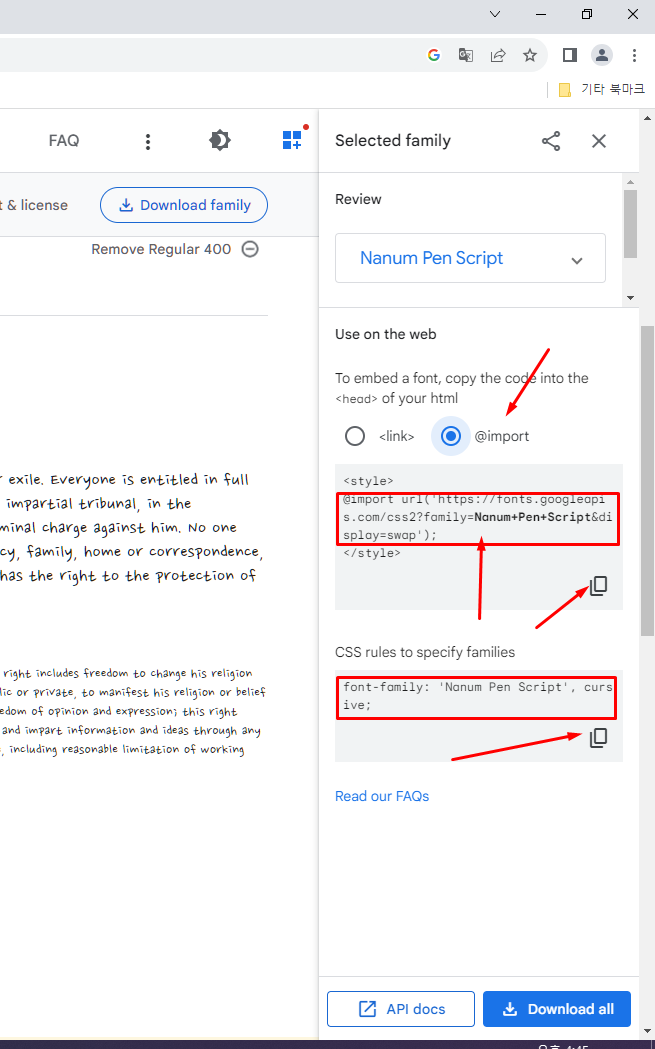
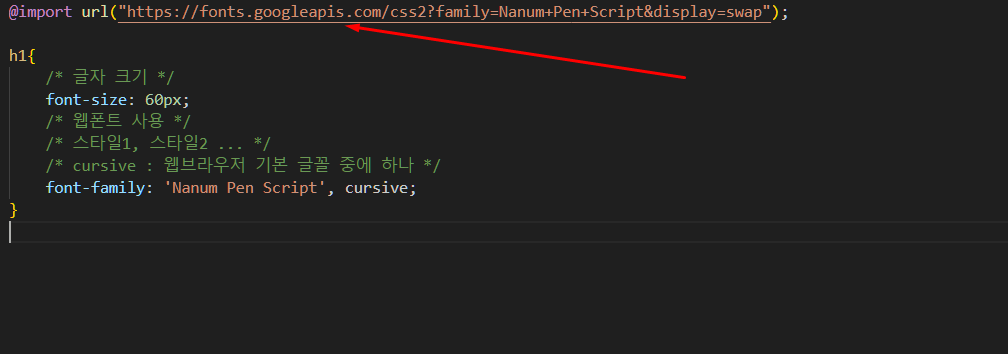
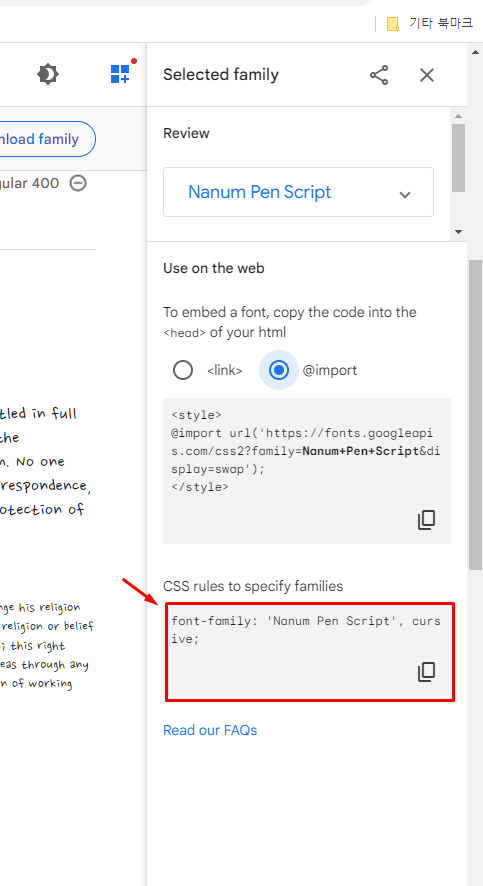
4. 오른쪽 사이드 창에서 @import 선택 후 아래 코드를 복사해줍니다.

참고로 html 태그인 <style> 태그는 복사안하셔도 됩니다.

5. 복사한 코드를 CSS 코드에 붙혀넣기 해줍니다.

6. CSS 코드를 작성하면서 해당 태그에 글꼴을 적용하시려면

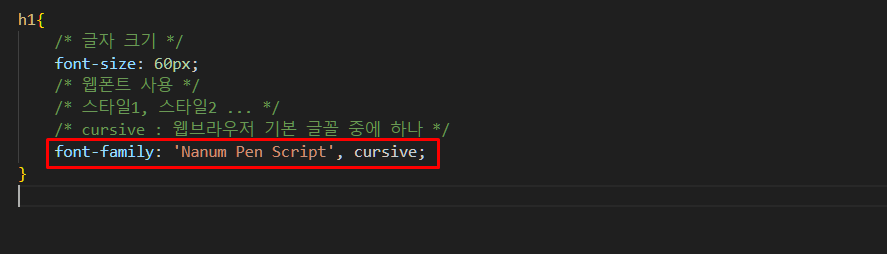
웹폰트 사이트의 CSS rules to specify families 부분의 코드를 복사한다음


글꼴을 적용할 태그 안에 붙혀넣기 해주시면 됩니다.


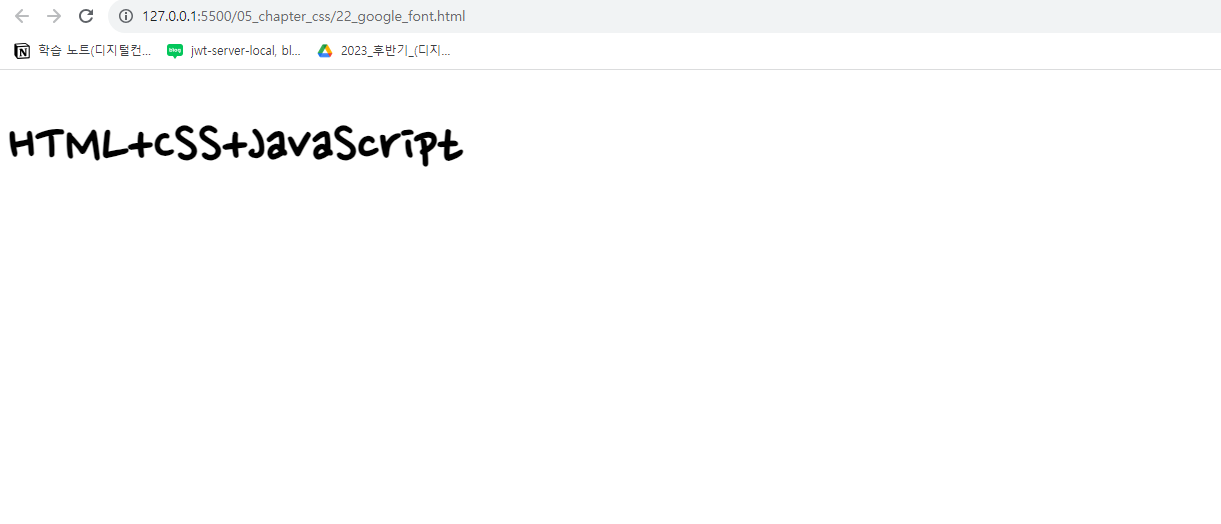
적용결과

반응형

'CSS > CSS 이론' 카테고리의 다른 글

[CSS] 속성선택자 - 특수선택자  (0) 2023.08.09
[CSS] 인접한 형제 선택자  (0) 2023.08.09
[CSS] Inline Style  (0) 2023.08.09
[CSS] CSS 디자인 우선순위  (0) 2023.08.09
[CSS] 반응형 웹 이론 - 이미지 처리  (0) 2023.08.09

+ Recent posts